
Sorgen Sie für einen reibungslosen Ablauf von Besprechungen und Ereignissen, indem Sie verwalten, was die Teilnehmer sehen. Konzentrieren Sie sich auf bestimmte Personen, indem Sie sie auf und außerhalb des Bildschirms anzeigen, andere ausblenden und vieles mehr.
Inhalt dieses Artikels
Verwalten der Teilnehmeransicht
Geben Sie Referenten an und aktivieren Sie "Verwalten, was Teilnehmer sehen ", um nur freigegebene Inhalte und Personen anzuzeigen, die Sie auf den Bildschirm bringen.
In einer Besprechung
Planen Sie eine Besprechung in Teams.
Fügen Sie im Feld Teilnehmer einladen
 Personen zu Ihrer Besprechung hinzu.
Halten Sie in der Besprechungsbeschreibung STRG gedrückt, und wählen Sie Besprechungsoptionen aus.
- Wenn Sie sich im neuen Teams-Kalender befinden, wählen Sie
 " für Besprechungsoptionen aus.
- Wenn Sie sich im neuen Teams-Kalender befinden, wählen Sie
In der
 :
:- Festlegen, wer bestimmten Personen präsentieren kann.
- Suchen Sie unter "Teilnehmer suchen" nach Referenten, und wählen Sie sie aus.
Aktivieren Sie in Produktionstools
 die Umschaltfläche "Verwalten, was Teilnehmer sehen ".
Wählen Sie Speichern aus.
Wenn Sie diese Einstellung anwenden, haben Teilnehmer keinen Kamera- und Mikrofonzugriff.
Tipp
Diese Einstellungen können in der mobilen Teams-App konfiguriert werden.
In einem Webinar
Planen Sie ein Webinar in Teams.
Fügen Sie unter Mitorganisatoren und Referenten aus Ihrer OrganisationMitorganisatoren und Referenten für Ereignisse hinzu.
 für Besprechungsoptionen auswählen .
Aktivieren Sie in "Engagement" die Umschaltfläche "Verwalten, was Teilnehmer sehen ".
Standardmäßig haben Teilnehmer keinen Zugriff auf ihre Mikrofone und Kameras, wenn Sie diese Einstellung anwenden. In Audio & Video werden ihre Mikrofon- und Kameraberechtigungen gesperrt.
Tipp
Diese Einstellungen können in der mobilen Teams-App konfiguriert werden.
In einer Versammlung
Die Einstellungen für Versammlungen verwalten automatisch standardmäßig, was den Teilnehmern angezeigt wird. So greifen Sie auf diese Einstellungen zu:
Planen einer Versammlung in Teams.
Fügen Sie in Mitorganisatoren und Referenten aus Ihrer OrganisationMitorganisatoren und Referenten für Ereignisse hinzu.
-
für Besprechungsoptionen auswählen .
Wählen Sie in den Produktionstools
>Verwalten, was den Teilnehmern angezeigt wird:- aus, um diese Einstellung vollständig zu deaktivieren.
- Ein (Standard), um Referenten während der Veranstaltung auf und aus dem Bildschirm zu bringen. Die Teilnehmer sehen die im Bildschirmbereich "Verwalten" vorgenommenen Änderungen live.
- Ein mit Vorschau , um Referenten in die Warteschlange zu stellen, um auf und aus dem Bildschirm zu gehen, bevor die Teilnehmer die Änderungen live sehen. Nur Personen, die die Kontrolle über die Produktionstools haben, können verwalten, was Teilnehmer in der Vorschau sehen. Weitere Informationen finden Sie unter Verwalten der Teilnehmeransicht mit Vorschau.
Wählen Sie Anwenden aus.
Standardmäßig haben Teilnehmer keinen Zugriff auf ihre Mikrofone und Kameras. In Audio & Video werden ihre Mikrofon- und Kameraberechtigungen gesperrt.
Tipp
Diese Einstellungen können in der mobilen Teams-App konfiguriert werden.
Verwalten der Teilnehmeransicht mit Vorschau
In einer Teams-Versammlung haben Personen, die Produktionstools steuern können , die Möglichkeit, Änderungen in der Vorschau anzuzeigen, bevor sie angewendet werden. Dies ermöglicht reibungslosere, ausgefeiltere Übergänge in der Sicht des Teilnehmers, ohne dass jede Anpassung, die während der Verwaltung des Bildschirms vorgenommen wurde, angezeigt wird.
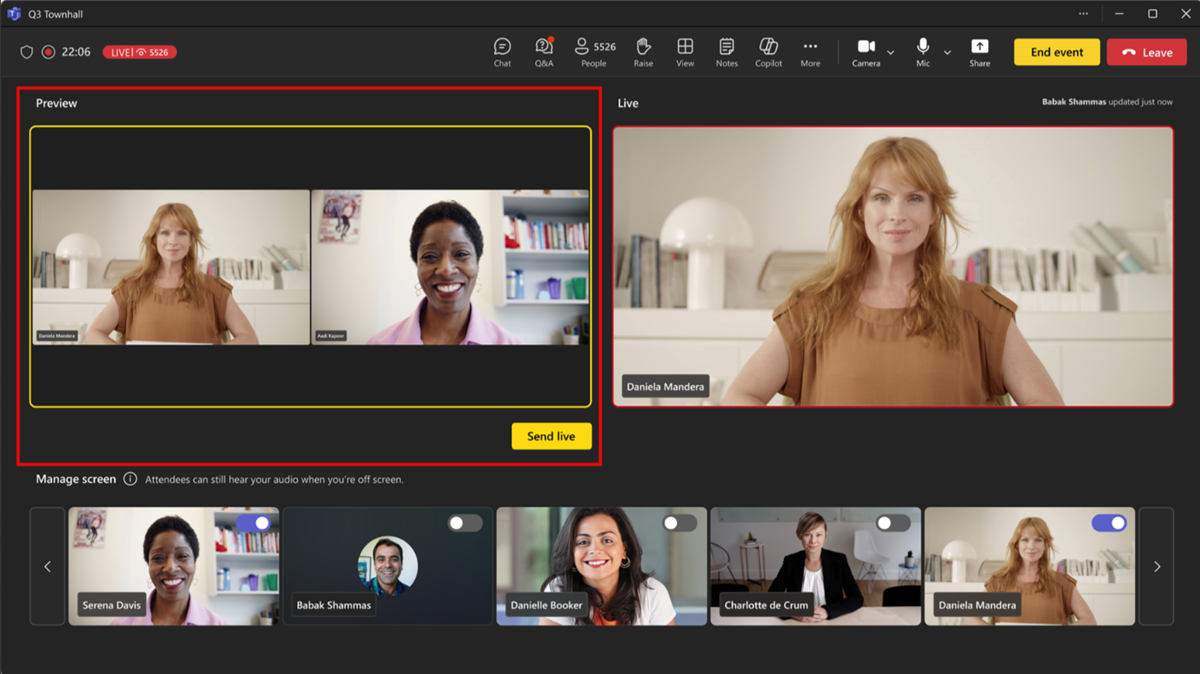
So verwalten Sie, was Teilnehmer in der Vorschau sehen:
- Schalten Sie Referentenvideos und freigegebene Inhalte unter "Bildschirm verwalten " ein und aus, um sie für den Live-Feed in die Warteschlange zu stellen.
- Sehen Sie sich eine Vorschau der Referenten und Inhalte in der Warteschlange im Vorschaufeed an, bevor Sie sie live senden. Audio von nicht stummgeschalteten Referenten in der Vorschau ist zu hören, während sie sich außerhalb des Bildschirms befinden.
- Wenn Sie bereit sind, die Referenten und Inhalte aus dem Vorschaufeed in den Livefeed zu verschieben, wählen Sie Live senden aus.
- Der Live-Feed zeigt, was die Teilnehmer im Ereignis sehen.
Hinweis
People, die die Produktionstools steuern, sehen im Vorschaufeed nicht, was andere Personen in die Warteschlange stellen. Kommunizieren Sie darüber, wer welche Szenen arrangiert, um einen reibungslosen Ablauf der Veranstaltung zu gewährleisten.
Referenten auf den Bildschirm bringen
Referenten, Organisatoren und Mitorganisatoren werden im linken Bereich unter dem Bildschirm Verwalten angezeigt. Wenn Sie jemanden auf den Bildschirm bringen, wird deren Videofeed gleichzeitig im Bereich "Bildschirm verwalten " und in der Mitte des Besprechungsfensters angezeigt. Dies unterstützt eine konsistente Anzeige und hilft Ereignisorganisatoren zu sehen, was den Teilnehmern angezeigt wird.
So bringen Sie jemanden auf den Bildschirm:
Suchen Sie im Bereich "Bildschirm verwalten " den Referenten, den Sie auf den Bildschirm bringen möchten.
Aktivieren Sie die Umschaltfläche "Teilnehmer auf den Bildschirm bringen ", die über dem Videofeed oder Profilbild angezeigt wird.
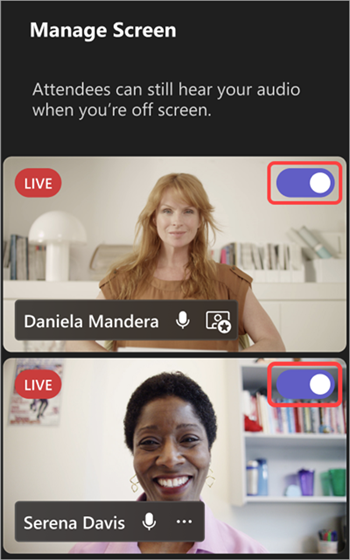
Tipp
Wenn die LIVE-Anzeige im Videofeed oder Profilbild einer Person angezeigt wird, befindet sich diese Person gerade auf dem Besprechungsbildschirm und kann von den Teilnehmern gesehen werden. Die LIVE-Anzeige ist nur im Bildschirmbereich "Verwalten " sichtbar und kann von Teilnehmern nicht gesehen werden.
Sie können auch einen Referenten auf den Bildschirm bringen, indem Sie auf sein Video oder Profilbild zeigen und Weitere Optionen auswählen.  > "Weitere Optionen" Microsoft Teams
  auf den Bildschirm bringen .
Hinweis
- Die Referentenansicht wird derzeit nur in Teams für Desktop und Web unterstützt.
- Firefox und Safari werden derzeit nicht unterstützt. Teilnehmer, die über diese Browser beitreten, können nur die standardmäßige Teams-Besprechungserfahrung anzeigen.
Referenten vom Bildschirm nehmen
Nehmen Sie Referenten ganz einfach vom Bildschirm, wenn sie zu Ende gesprochen oder Inhalte freigegeben haben oder wenn sie technische Schwierigkeiten haben.
So nehmen Sie einen Referenten aus dem Bildschirm:
Suchen Sie im Bereich "Bildschirm verwalten " den Referenten, den Sie vom Bildschirm entfernen möchten.
Deaktivieren Sie die Umschaltfläche " Teilnehmer auf den Bildschirm bringen ", die über dem Videofeed oder Profilbild angezeigt wird.

Sie können einen Referenten auch aus dem Bildschirm nehmen, indem Sie auf sein Video oder seinen Avatar zeigen und Weitere Optionen auswählen> "Weitere Optionen"Vom Bildschirm entfernen .
.
Wenn ein Referent vom Bildschirm entfernt wird, verschwindet die LIVE-Anzeige in seinem Video-Feed oder Profilbild.
Wichtig
Wenn Sie Referenten vom Bildschirm entfernen, werden ihre Mikrofone nicht automatisch stummgeschaltet. Teilnehmer können sie weiterhin hören, bis sie sich manuell stummschalten.
Referenten anheften
Bereiten Sie sich darauf vor, einen bestimmten Referenten auf den Bildschirm zu bringen, indem Sie ihn im Bereich "Bildschirm verwalten " anheften. In Besprechungen oder Veranstaltungen mit vielen Referenten ist eine Person durch Anheften leicht zu finden.
So heften Sie einen Referenten an:
Suchen Sie den Referenten im Bereich "Bildschirm verwalten ".
Tipp
Wählen Sie die Pfeile unten im Bereich "Verwalten " aus, um weitere Personen zu sehen und zu finden, nach wem Sie suchen.
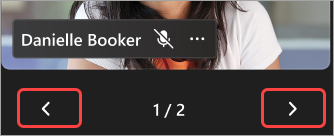
Bewegen Sie den Mauszeiger über das Video oder Profilbild des Referenten, den Sie anheften möchten.
"Weitere Optionen"
> "Weitere Optionen" in Microsoft Teams Fürmich anheften .
.
Hinweis
Wenn Sie Referenten anheften, sehen nur Sie, dass sie im Bereich "Bildschirm verwalten " angeheftet sind.
Wenn Sie einen Referenten anheften, wird er unter Ihrem persönlichen Video im Bereich "Bildschirm verwalten " angezeigt, sofern Sie ihn nicht lösen.
So lösen Sie einen Referenten:
- Suchen Sie den Referenten im Bereich "Bildschirm verwalten ".
- Bewegen Sie den Mauszeiger über das Video oder Profilbild des Referenten, das Sie lösen möchten.
-
Weitere Optionen auswählen > "Weitere Optionen" Microsoft Teams Fürmich lösen

Freigegebene Inhalte auf den Bildschirm bringen
Wenn Sie mit der Freigabe Ihres Bildschirms oder anderer Inhalte während der Präsentation beginnen, wird der freigegebene Inhalt zuerst im Bereich "Bildschirm verwalten " angezeigt, wo Sie ihn manuell auf den Bildschirm bringen können, damit jeder ihn sehen kann.
So bringen Sie freigegebene Inhalte auf den Bildschirm:
Wählen Sie in Ihren Besprechungssteuerelementen "
 freigeben" aus.
Wählen Sie den Inhalt aus, den Sie präsentieren möchten.
Im Bildschirm Verwalten wird eine Vorschau des freigegebenen Inhalts angezeigt.
Aktivieren Sie die Umschaltfläche in der Vorschau des freigegebenen Inhalts, um ihn in den Liveereignis-Feed zu bringen. Deaktivieren Sie die Umschaltfläche oder wählen Sie "Freigabe beenden " in Ihren Besprechungssteuerelementen aus, um die Präsentation von Inhalten zu beenden.
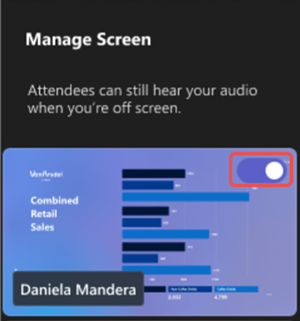
Hinweis
- Wenn jemand seinen Bildschirm teilt, während eine andere Person live präsentiert, werden die Inhalte des Live-Referenten aus dem Bildschirm genommen, und die neu freigegebenen Inhalte ersetzen die Inhalte des vorherigen Referenten im Bereich "Bildschirm verwalten ". Nur Teilnehmer mit Kontrolle über Produktionswerkzeuge können das freigegebene Fenster anschließend auf den Bildschirm bringen
- Wenn Sie eine PowerPoint Live-Sitzung starten, wird die PowerPoint sofort für alle live angezeigt. Weitere Informationen finden Sie unter "Präsentieren aus PowerPoint Live" in Microsoft Teams.
Einen Teilnehmer auf den Bildschirm bringen
In der Regel nehmen die Teilnehmer bei dieser Art von Besprechung oder Veranstaltung eine Publikumsrolle ein und haben keinen Zugriff auf ihre Mikrofone oder Kameras. Organisatoren können einen Teilnehmer jedoch manuell auf den Bildschirm bringen.
So bringen Sie einen Teilnehmer auf den Bildschirm:
- Wählen Sie in den Besprechungssteuerelementen die Schaltfläche "People:" aus.
- Bewegen Sie den Mauszeiger über die Person, die Sie auf den Bildschirm bringen möchten.
-
Weitere Optionen auswählen > "Weitere Optionen" Microsoft Teams auf Bildschirm bringen .
Eine Teilnehmerin vom Bildschirm nehmen
Wenn Sie einen Teilnehmer vom Bildschirm nehmen, werden seine Mikrofone und Kameras automatisch ausgeschaltet.
So nehmen Sie einen Teilnehmer aus dem Bildschirm:
- Wählen Sie in den Besprechungssteuerelementen die Schaltfläche "People:" aus.
- Bewegen Sie den Mauszeiger über die Person, die Sie vom Bildschirm entfernen möchten.
-
"Weitere Optionen" auswählen > "Weitere Optionen"Bildschirm ausschalten .
Anpassen des Ereignisbildschirms
Gestalten Sie Ihre Versammlung während des Ereignisses optisch ansprechender, indem Sie den Ereignisbildschirm anpassen, der für Personen verfügbar ist, die die Kontrolle über die Produktionstools haben.
Wählen Sie aus mehreren Layouts aus, um die Teilnehmererfahrung zu verbessern, wählen Sie eine Namenstagsfarbe für Teilnehmer und einen Hintergrund aus, um Präsentationen hervorzuheben.
Um Ihren Versammlungsbildschirm anzupassen, wählen Sie im Ereignisfenster die Option Bildschirm anpassen aus. Wenn Sie eine Anpassung auswählen, werden die Änderungen automatisch angewendet.