
PowerPoint Live in Teams hilft Moderatoren, ihrem Publikum eine inklusive, ansprechende Erfahrung zu bieten. Es kombiniert die besten Aspekte einer Präsentation in PowerPoint mit der Zusammenarbeit einer Microsoft Teams-Besprechung. Das Freigeben einer Präsentation mit PowerPoint Live verwendet deutlich weniger Netzwerkbandbreite als die typische Freigabe, was es zu einer hervorragenden Option macht, wenn die Netzwerkkonnektivität gering ist.
Hinweis
- PowerPoint Live wird in Teams-Liveereignissen oder CVI-Geräten nicht unterstützt.
- Anonyme Teilnehmer können nicht in PowerPoint Live präsentieren.
- Wenn Sie Teams für das Web verwenden, benötigen Sie Microsoft Edge 18 oder höher oder Google Chrome 65 oder höher, um die Referentenansicht anzuzeigen.
- Unterstützte Dateitypen für PowerPoint Live sind *.pptx und *.ppsx. Binäre PPT-Dateien (*.ppt, *.pps, *.odp, *.pot) werden nicht unterstützt.
Referentenansicht
Referenten haben eine einzigartige Ansicht, die es ihnen ermöglicht, ihre Präsentation zu steuern und gleichzeitig mit ihrem Publikum in Kontakt zu bleiben. Während der Präsentation können Sie die Videos, erhobene Hände und Reaktionen und vieles mehr sehen.
Wenn vom Referenten zugelassen, können die Zuhörer die Folien selbst durchgehen, ohne die Livepräsentation zu beeinträchtigen. Sie können auch ihre Anzeigeerfahrung mit Untertiteln, kontrastreichen Folien und übersetzten Folien anpassen.
Um die Teilnehmernavigation während einer Präsentation zu deaktivieren, wählen Sie " Teilnehmernavigation in Ihren Foliensteuerelementen aus.
Hinweis
Unterstützte Dateitypen für PowerPoint Live sind *.pptx und *.ppsx. Binäre PPT-Dateien (*.ppt, *.pps, *.odp, *.pot) werden nicht unterstützt.
Um die Teilnehmernavigation während einer Präsentation zu deaktivieren, wählen Sie "Teilnehmernavigation deaktivieren Foliensteuerelementen aus.
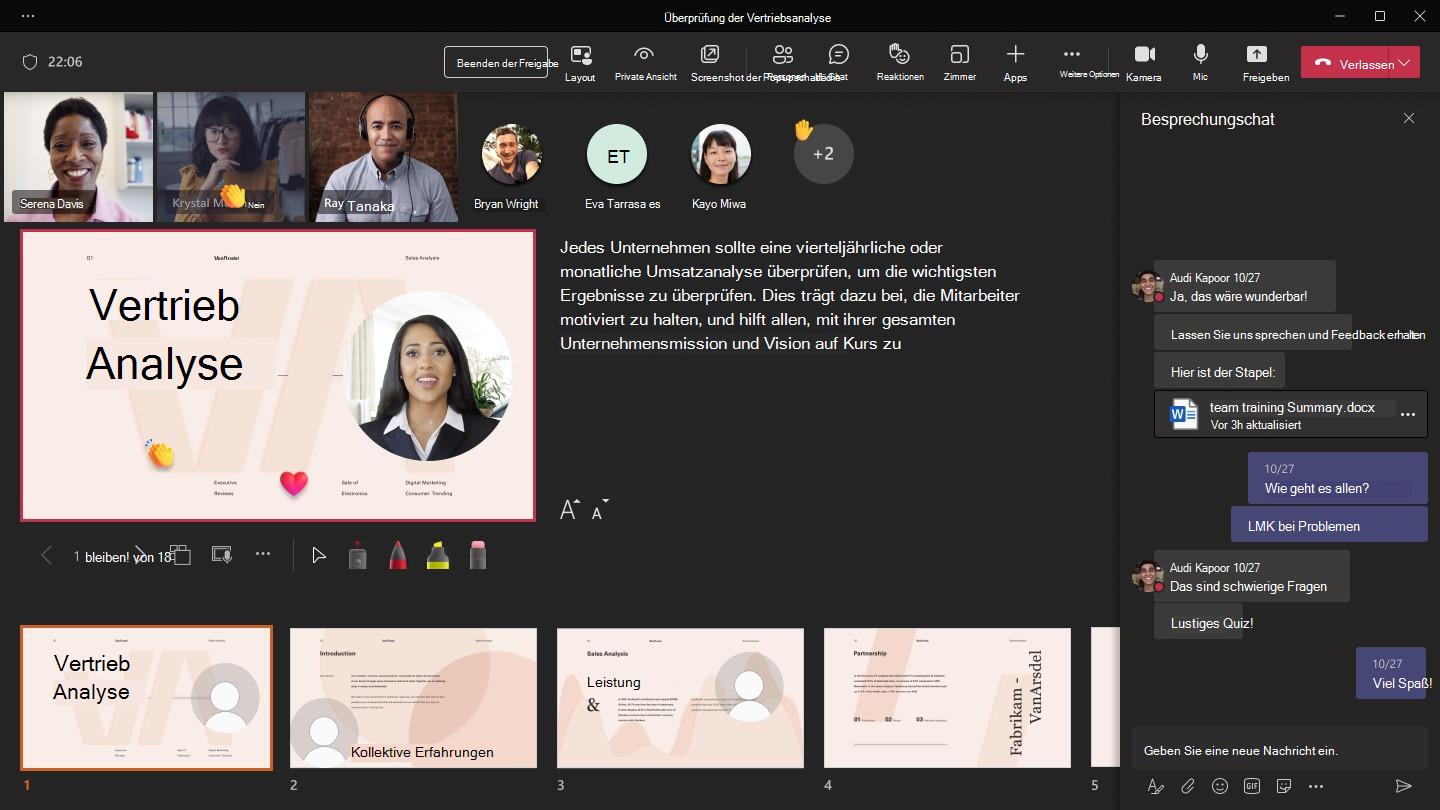
Die Referentenansicht ist für Geräte mit kleinem Bildschirm standardmäßig ausgeblendet. Sie können es aktivieren, indem Sie "Weitere Optionen" > "Weitere Optionen", "Microsoft Teams", "Referentenansicht unterhalb der aktuellen Folie anzeigen", oder indem Sie das Freigabefenster auswählen und STRG+UMSCHALT+x drücken.
Präsentieren Ihrer Folien
Wenn Sie Inhalte in Teams präsentieren, listet der Abschnitt PowerPoint Live die Dateien auf, die Sie zuletzt auf der SharePoint-Teamwebsite oder auf OneDrive geöffnet oder bearbeitet haben. Wenn Sie eine dieser Dateien für die Präsentation auswählen, können alle Besprechungsteilnehmer die Folien während der Besprechung ansehen. Ihre Dateizugriffsberechtigungen außerhalb der Besprechung ändern sich nicht.
So präsentieren Sie Folien in einer Teams-Besprechung:
-
 aus.
aus. - Wählen Sie im Abschnitt PowerPoint Live die PowerPoint-Datei aus, die Sie präsentieren möchten.
- Wenn die Datei nicht in der Liste angezeigt wird, wählen Sie "OneDrive durchsuchen " oder " Meinen Computer durchsuchen" aus.
Ihre Folien werden in der Teams-Besprechung mit Ihren Notizen daneben angezeigt.
Sie können auch direkt aus der PowerPoint-Desktop-App mit der Präsentation beginnen, indem Sie oben in der Datei "In Teams präsentieren " auswählen.
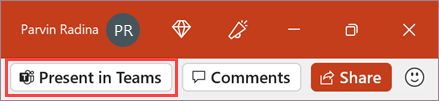
Wählen Sie "Neueste Version präsentieren , um alle Aktualisierungen zu synchronisieren, die an Ihrem PowerPoint vorgenommen wurden.
Hinweis
- Wenn Sie Durchsuchen auswählen und eine PowerPoint-Datei präsentieren möchten, die noch nicht in Teams hochgeladen wurde, wird Sie als Teil der Besprechung hochgeladen.
- Wenn Sie in einer Kanalbesprechung präsentieren, wird die Datei auf die Registerkarte Files im Kanal hochgeladen, wo alle Teammitglieder darauf zugreifen können.
- Wenn Sie in einer privaten Besprechung präsentieren, wird die Datei auf Ihr OneDrive hochgeladen, wo nur die Besprechungsteilnehmer darauf zugreifen können.
Navigieren durch die Folien
Sie haben mehrere Tools, die Sie beim Vorführen Ihrer Folien verwenden können:
- Verwenden Sie die Navigationspfeile, um vorwärts und rückwärts zu gehen.
- Verwenden Sie den Miniaturansichtsstreifen, um vorwärts oder rückwärts zu springen.
-
Rasteransicht
 , um eine Rasteransicht aller Folien in der Präsentation anzuzeigen. Wählen Sie eine aus, um zu ihr zu springen.
Bleiben Sie mit Ihrem Publikum in Verbindung
Wenn Sie in PowerPoint Live präsentieren, haben Sie schnellen Zugriff auf Besprechungsfunktionen. Zeigen Sie Ihre Zielgruppe an, lesen Sie Nachrichten im Chat und vieles mehr. Dies ist besonders hilfreich, wenn Sie von einem einzigen Bildschirm aus präsentieren.
- Wählen Sie in Ihren Besprechungssteuerelementen das
 aus, um anzuzeigen, was Ihr Publikum sagt.
 - Sehen Sie die Reaktionen des Publikums und erhobene Hände in Echtzeit.
-
Layout auswählen
 in Ihrer Besprechung Steuerelemente, um zu ändern, was Ihr Publikum sieht.
 - Verwenden Sie den Laserpointer, Stift, Textmarker oder Radierer , um Elemente auf Ihren Folien eindeutig zu referenzieren.
Besprechungsaufzeichnungen erfassen keine Videos, Animationen oder Anmerkungen aus der PowerPoint Live-Sitzung.
Zielgruppenansicht
Wenn vom Referenten zugelassen, können die Zuhörer die Folien selbst durchgehen, ohne die Livepräsentation zu beeinträchtigen. Sie können auch ihre Anzeigeerfahrung mit Untertiteln, kontrastreichen Folien und übersetzten Folien anpassen.
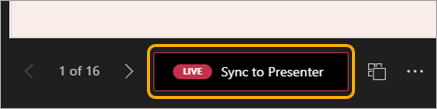
Die Teilnehmer können die Navigationspfeile verwenden, um zu verschiedenen Folien zu wechseln. Sie können zu verpassten Informationen zurückkehren oder vorwärts gehen, um die nächsten Folien anzuzeigen. Um zum aktuellen Stand des Referenten zurückzukehren, kann er "Mit Referenten synchronisieren" auswählen.
Hinweis
Wenn Sie nicht möchten, dass Personen unabhängig durch eine PowerPoint-Datei navigieren können, die Sie freigeben, wählen Sie in den Steuerelementen der Besprechung die " aus.
Teilnehmer können auch:
- Wählen Sie Links auf Folien aus, um sofort mehr Kontext zu erhalten.
- Interagieren Sie mit Videos auf Folien, um die Lautstärke anzupassen, oder springen Sie zu einem Zeitstempel, um ihn im eigenen Tempo zu konsumieren.
- Wechseln Sie zu einer Ansicht mit hohem Kontrast, um die Folien einfacher anzeigen zu können, indem Sie in der Präsentation das Symbol Ansicht "
 ändern auswählen und die Umschaltfläche "Folien mit hohem Kontrast anzeigen" aktivieren.
Unabhängiges Vergrößern und Schwenken
Die Teilnehmer können eine Präsentationsfolie vergrößern und verschieben, ohne dass dies Auswirkungen darauf hat, was andere sehen.
So vergrößern oder verkleinern Sie eine Folie:
- Zeigen Sie mit der Maus auf die Diashow, und drücken oder strecken Sie die Finger auf dem Trackpad.
- Vergrößern oder verkleinern Sie die Touchgeste "Dehnen" (auf einem Gerät mit Toucheingabe).
- Drücken Sie die Tasten + oder -.
- Zeigen Sie mit der Maus auf die Folie, halten Sie die STRG-Taste gedrückt, und scrollen Sie.
So schwenken Sie eine Folie:
- Drücken Sie die Pfeiltasten.
- Klicken und ziehen Sie mit einer Maus.
- Klicken und ziehen Sie auf einem Trackpad.
- Verwenden Sie einen Finger zum Berühren und Ziehen (auf einem Gerät mit Toucheingabe).
Wenn Sie mit dem Zoomen und Schwenken fertig sind, drücken Sie ESC , um den Bildschirm zurückzusetzen.
Wichtig
- Für Microsoft Stream-Videos, die in Ihre PowerPoint-Präsentation eingebettet sind, gelten die gleichzeitigen Drosselungsgrenzwerte von SharePoint Online.