
Wiedergabe einer Besprechungsaufzeichnung
Nachdem eine Besprechung beendet wurde, finden Sie die Aufzeichnung der Besprechung im Besprechungschat oder Kalender.
Aus einem Chat
- Wechseln Sie in Teams zum
 in Microsoft Teams.
 - Wählen Sie den Chat für die jeweilige Besprechung aus.
- Wählen Sie Freigegeben aus.
- Wählen Sie eine Aufzeichnung aus.
- Wenn der Viewer geöffnet wird , wählen Sie
 .
.

Aus Ihrem Kalender
- Wählen Sie Calendar
 in Teams aus.
 - Wählen Sie die vergangene Besprechung aus, aus der Die Aufzeichnung angezeigt werden soll.
- Wählen Sie Recap-Symbol
 aus.
aus. - Wählen Sie in der Besprechungsaufzeichnung die .
Über einen Kanal
- Wählen Sie
 Teams Teams in Teams aus.
 - Wählen Sie einen Kanal aus.
- Wählen Sie Freigegeben aus.
- Suchen Sie die Aufzeichnung, und wählen Sie sie aus. Die Aufzeichnung ist eine .mp4 Datei und verfügt über das
 Aufzeichnungssymbol am Anfang der Zeile.
 - Wählen Sie wiedergeben aus, wenn die Aufzeichnung nicht sofort gestartet wird.
Untertitel für Geschlossene oder Liveuntertitel
Liveuntertitel sind während einer Besprechung verfügbar, werden aber nicht aufgezeichnet.
So aktivieren Sie Untertitel während einer Besprechung:
- Wählen Sie in Ihren Besprechungssteuerelementen Weitere Aktionen
 >und Sprache
 aus.
aus. - Wählen Sie Liveuntertitel anzeigen
 .
.
Ihre Untertitel werden unter dem Besprechungsbildschirm angezeigt. Diese Beschriftungen werden Ihnen nur während der Besprechung angezeigt.
Sie können auch die Livetranskription starten, die nach der Besprechung angezeigt werden kann.
So zeigen Sie Untertitel später während der Wiedergabe an:
Wechseln Sie in Teams zum
in Microsoft Teams.Wählen Sie den letzten Besprechungschat aus.
Suchen Sie die Miniaturansicht der Aufzeichnung, und wählen Sie sie aus.

Wählen Sie
wiedergeben aus, um die Wiedergabe der Besprechungsaufzeichnung zu starten.Zeigen Sie auf den Videoplayer, und wählen Sie Untertitel
aus, oder drücken Sie ALT+C.Wählen Sie Ihre Sprache und Ansicht aus.
Wenn sie keine Beschriftungen Untertitel " ein-/ausschalten sehen:
- Wählen Sie oben im Video Im Browser ansehen aus.
- Wählen Sie auf der Seite Videoplayer die Option Videoeinstellungen
 .
. - Erweitern Sie Transkript und Beschriftungen
 >generieren.
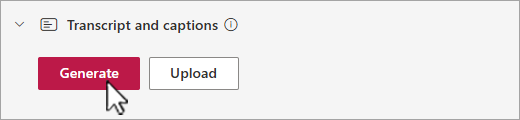
Abhängig von der Länge des Videos kann das Generieren von Untertiteln mehrere Minuten dauern.
Nach der Generierung können Sie das Video im Browser auf der Playerseite ansehen und Untertitel am unteren Rand des Bildschirms anzeigen lassen.
Wenn die Beschriftungen erstellt wurden, wird die Schaltfläche Generieren zu Übersetzen. Wählen Sie Übersetzen aus, um die gesprochene Sprache oder die Bildschirmsprache so zu ändern, dass die Untertitel automatisch übersetzt werden.
Anpassen von Beschriftungen
- Zeigen Sie im Videoplayer, und wählen Sie Wiedergabeoptionen
 .
. - Wählen Sie Beschriftungseinstellungen aus.
- Wählen Sie Ihre Untertitel Größe, Farbe oder Hintergrundtransparenz aus.
Hinweis
Untertitel werden nicht in Aufzeichnungen oder Downloads erfasst. Sie können sie jedoch aktivieren, während Sie eine Aufzeichnung in Teams oder im Browser auf der Microsoft 365-Videoplayerseite anzeigen.
Speicher und Berechtigungen für Besprechungsaufzeichnungen
Nicht-Kanal-Besprechungsaufzeichnungen werden automatisch im OneDrive for Business des Organisators gespeichert. Kanalbesprechungsaufzeichnungen werden auf der SharePoint-Website des Kanals gespeichert.
Besprechungsaufzeichnungen laufen nach einem von Ihrem IT-Administrator festgelegten Zeitraum ab. Organisatoren können ablaufdatums für die Aufzeichnung ändern. Wenn eine Aufzeichnung abläuft, wird sie in den Papierkorb verschoben, in dem die Aufzeichnung gespeichert wurde.
Das Wiederherstellen von Dateien ist zeitabhängig. Sobald Aufzeichnungen aus dem Papierkorb gelöscht wurden, können sie nicht mehr wiederhergestellt werden.
Informationen zum Wiederherstellen abgelaufener oder gelöschter Besprechungsaufzeichnungen finden Sie unter Wiederherstellen gelöschter Dateien in OneDrive oder Wiederherstellen von Elementen in SharePoint.
Kanalbesprechungen
Bei Kanalbesprechungen wird die Aufzeichnung auf der Registerkarte Files für den Kanal gespeichert.
Auf der Registerkarte Files werden alle Dateien für den Kanal gespeichert. Jeder, der Teil des Kanals ist, hat die Berechtigung, die Aufzeichnung zu bearbeiten und anzuzeigen.
Alle anderen Besprechungen
Bei Nicht-Kanalbesprechungen wird die Aufzeichnung im Ordner Aufzeichnungen im OneDrive-Ordner des Besprechungsorganisators gespeichert. Wenn Sie zur Besprechung eingeladen wurden, können Sie auf die Aufzeichnung über die Registerkarten Files oder Freigegeben in den Chat-, Kanal- oder Besprechungsdetails zugreifen.
Hinweis
Nur der Besprechungsorganisator und die Mitorganisatoren können die Aufzeichnung bearbeiten. Aber jeder, der zur Besprechung eingeladen ist, kann die Aufzeichnung anzeigen.
Freigeben eines Links zu einer Besprechungsaufzeichnung für andere Personen
Wenn Sie die Besprechung organisiert haben, können Sie die Aufzeichnung für Personen freigeben, die nicht zur Besprechung eingeladen wurden, indem Sie sie wie jede andere Datei freigeben.
So geben Sie eine Aufzeichnung aus einem Besprechungschat weiter:
Wählen Sie chat
in Teams aus.Öffnen Sie den Besprechungschat, aus dem Sie eine Aufzeichnung freigeben möchten.
Wählen Sie die Registerkarte Freigegeben aus.
Zeigen Sie auf die Aufzeichnung, die Sie freigeben möchten, und wählen Sie Weitere Optionen
>Link kopieren aus.
aus.- Um den Linkzugriff zu verwalten oder den Besitzer aufzufordern, jemandem außerhalb Ihrer Organisation Zugriff zu gewähren, wählen Sie im Dialogfeld Link die Schaltfläche Einstellungen.
- Um den Linkzugriff zu verwalten oder den Besitzer aufzufordern, jemandem außerhalb Ihrer Organisation Zugriff zu gewähren, wählen Sie im Dialogfeld Link die Schaltfläche Einstellungen
Fügen Sie den Link in eine Nachricht oder einen Beitrag ein, um ihn zu teilen.
Hinweis
- Gäste und externe Teilnehmer können eine Aufzeichnung nur anzeigen, wenn ihnen ein direkter Link zur Aufzeichnung gesendet wird.
- Weitere Informationen zum Freigeben von Besprechungsaufzeichnungen in OneDrive finden Sie unter Freigeben von OneDrive-Dateien und -Ordnern.
Weitere Informationen finden Sie unter Anpassen des Zugriffs auf Besprechungsaufzeichnungen oder Transkripts in Microsoft Teams.
Herunterladen einer Besprechungsaufzeichnung
Nur der Besprechungsorganisator kann die Besprechungsaufzeichnung herunterladen.
So laden Sie eine Besprechungsaufzeichnung herunter:
- Wählen Sie die Registerkarte Freigegeben in einem Besprechungschat oder Kanal aus.
- Suchen Sie die Besprechungsaufzeichnung, und wählen Sie sie aus.
- Wählen Sie Weitere Optionen>
 .
.
Weitere Informationen finden Sie unter Bearbeiten oder Löschen eines Besprechungstranskripts in Microsoft Teams.
Möchten Sie mehr darüber erfahren?
Probleme mit Besprechungsaufzeichnungen