
Inhalt dieses Artikels
Q&A einrichten
Richten Sie Q&A für große, strukturierte Besprechungen ein, z. B. Versammlungen (sog. Town Halls) oder Webinare, um Fragen von Teilnehmenden zu verwalten.
Von Outlook
Öffnen Sie ein neues Kalenderereignis.
Wählen Sie Besprechungsoptionen am oberen Rand des Fensters aus.
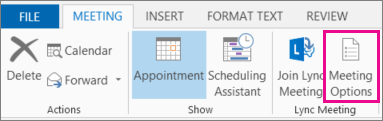
Wechseln Sie zu Q&A aktivieren, und wählen Sie die Umschaltfläche Ja aus.
Aus Ihrem Kalender
- Wählen Sie Calendar
 in Teams aus.
 - Wählen Sie ein Ereignis aus.
- Wählen Sie Ereignis anzeigen
 aus.
aus. -
 aus.
aus. - Aktivieren Sie in Symbol "Teilnahme
 die Umschaltfläche "Q&A ".
 - Wählen Sie Anwenden aus.
Während einer Besprechung oder eines Ereignisses
- Nehmen Sie an einer Besprechung teil, die Sie in Teams organisiert haben.
- Symbol >
 Weitere Optionen in den Besprechungssteuerelementenanzeigen.
 - Aktivieren Sie in Symbol "Teilnahme die Umschaltfläche "Q&A ".
- Wählen Sie Anwenden aus.
Hinweis
Q&A steht Teilnehmern während der Besprechung im Besprechungsfenster und als Registerkarte im Besprechungschat zur Verfügung.
Bewährte Methoden zum Einrichten von Q&A
In Ihren Besprechungsoptionen gibt es zusätzliche Einstellungen, die Sie für eine reibungslosere Q&A-Erfahrung anwenden können:
- Fügen Sie unter Rollen
 Mitorganisatoren in Mitorganisatoren auswählen: Mitorganisatoren können Ihnen bei der Moderation und Verwaltung der Q&A helfen.
 - Deaktivieren Sie den Besprechungschat (optional): Wenn Sie nicht möchten, dass Teilnehmer den Besprechungschat zusätzlich zu Q&A verwenden, wählen Sie Aus im Besprechungschat-Dropdownmenü aus.
Verwalten von Q&A
Personen, die Q&A verwalten, können Fragen moderieren und die Q&A-Einstellungen ändern. Standardmäßig können Organisatoren und Mitorganisatoren Q&A verwalten. In Teams-Versammlungen und -Webinaren können sie Referierenden die Möglichkeit geben, auch Q&A zu verwalten.
So ändern Sie, wer in der Versammlung oder dem Webinar Q&A verwalten kann:
- Wählen Sie Calendar in Teams aus.
- Öffnen Sie die Details der Versammlung oder des Webinars.
-
Besprechungsoptionen>"Einstellungen" Teilnahmesymbol .
- Wählen Sie im Dropdownmenü Wer kann Q&A verwalten eine Option aus.
- Wählen Sie Anwenden aus.
Diese Einstellung kann jederzeit vor, während und nach einer Versammlung oder einem Webinar geändert werden. Derzeit gibt es keine Beschränkung, wie viele Personen die Q&A gleichzeitig verwalten können.
Hinweis
- Referierende können Q&A nur in Versammlungen und Webinaren verwalten. Q&A in anderen Besprechungen und Ereignissen kann nur von Organisatoren und Mitorganisatoren verwaltet werden.
- Nur Referenten aus Ihrer Organisation oder externe Referenten mit einer Microsoft 365-Anmeldung können die Q&A verwalten.
Q&A-Fragen moderieren
Aktivieren Sie die Moderation, um Fragen zu überprüfen und zu genehmigen, bevor sie im Q&A-Feed angezeigt werden. Antworten auf gepostete Fragen werden nicht moderiert. Sie können die Moderation jederzeit während des Ereignislebenszyklus aktivieren oder deaktivieren.
So aktivieren Sie die Moderation für Q&A:
- Wählen Sie in den Besprechungssteuerelementen das Symbol Q&A
 .
. - Wählen Sie im Bereich Q&A die
 .
. - Wählen Sie Speichern aus.
Private Antworten
Private Antworten sind standardmäßig mit Moderation verfügbar, damit Moderatoren auf zu überprüfende Fragen antworten können. Private Antworten sind nur für Moderatoren und den Teilnehmer sichtbar, der die Frage gestellt hat. Teilnehmer können ihre eigenen Fragen anzeigen und auf private Antworten in ihrem Feed "Meine Fragen " antworten. Private Antworten werden gelöscht, wenn die Frage veröffentlicht wird.
Hinweis
Private Antworten sind für anonyme Beiträge nicht verfügbar.
Beiträge überprüfen und beantworten
Wenn die Moderation aktiviert ist, werden im Q &A-Bereich drei Registerkarten angezeigt:
- In Überprüfung: Neue Fragen werden auf der Registerkarte In Überprüfung angezeigt. Jeder Moderator kann Fragen überprüfen.
- Veröffentlicht: Veröffentlichte Fragen werden auf die Registerkarte Veröffentlicht verschoben und für alle Teilnehmer sichtbar.
- Verworfen: Verworfene Fragen können auf Wunsch später veröffentlicht werden. Moderatoren können nicht privat auf abgelehnte Fragen antworten.
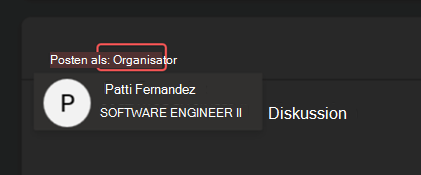
Jeder Moderator kann als er selbst oder als Organisator antworten oder posten, um eine einheitlichere Stimme zwischen allen Moderatoren zu erhalten. Wenn Sie als Organisator posten, wird Ihr Name für Teilnehmer und andere Organisatoren im Q&A-Bereich ausgeblendet. Besprechungsorganisatoren können weiterhin die Identitäten aller Personen im heruntergeladenen Q&A-Bericht anzeigen.
So wechseln Sie zwischen Posten oder Antworten als Sie selbst oder Organisator:
- Wählen Sie Organisator oder Ihren Namen neben Posten als: aus.
- Wählen Sie die andere Option aus, um zu wechseln.
Wichtig
Beiträge und Antworten als Organisator bleiben aus Compliance-Gründen mit der Person verknüpft.
Q&A-Erfahrung des Teilnehmers
Teilnehmer können Q&A von Teams für Desktop, Mobilgeräte und Web nutzen. Den Teilnehmern wird nur ein einzelner F&A-Feed angezeigt, unabhängig davon, ob die Besprechung moderiert wird oder nicht. Dort können sie Fragen posten, beantworten, zustimmen und auf Fragen reagieren.
Wenn Personen Fragen im moderierten Q&A posten, werden sie benachrichtigt, dass ihre Frage empfangen wurde und veröffentlicht wird, nachdem ein Moderator sie genehmigt hat.
Hinweis
Q&A ist nicht verfügbar für Teilnehmer nur mit Leserechten, die nach Überschreitung der Besprechungskapazität teilnehmen.
Fragen zustimmen
Die Teilnehmer können einer bestimmten Frage zustimmen, wenn sie mit ihr einverstanden sind oder ihr zustimmen. Jeder Teilnehmer kann jeder Frage einmal zustimmen.
So stimmen Sie einer Frage zu:
Wählen Sie in den Besprechungssteuerelementen das Symbol Q&A
.Wählen Sie den Pfeil aus, der unten in der Frage angezeigt wird.
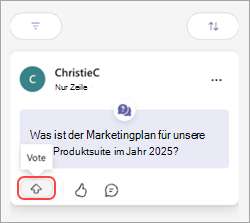
Teilnehmer können Fragen mit den meisten Zustimmungen anzeigen, indem sie Sortieren auswählen  >Die meisten Upvotes.
Zustimmen deaktivieren
Standardmäßig ist das Zustimmen für Q&A aktiviert, kann aber deaktiviert werden.
So deaktivieren Sie das Zustimmen in Q&A:
- Wählen Sie in den Besprechungssteuerelementen das Symbol Q&A .
- Wählen Sie im Bereich Q&A die .
- Deaktivieren Sie die Umschaltfläche Zustimmen.
- Wählen Sie Speichern aus.
Anonyme Fragen und Kommentare zulassen
Nachdem Sie Q&A aktiviert haben, können Sie Teilnehmern erlauben, Fragen zu stellen und Kommentare anonym zu posten.
So lassen Sie anonyme Fragen und Kommentare zu:
- Wählen Sie in den Besprechungssteuerelementen das Symbol Q&A .
- Wählen Sie im Bereich Q&A die .
- Aktivieren Sie die Umschaltfläche "Anonyme Beiträge" und/oder " Anonyme Kommentare ".
Eine gepostete Frage oder ein Kommentar ist dem Teilnehmer nicht zugeordnet und kann nicht von der organization nachverfolgt werden. Moderatoren können die Funktion jederzeit deaktivieren. Danach bleiben vorherige anonyme Fragen und Kommentare anonym.
Wenn die Moderation aktiviert ist, können Sie anonyme Fragen moderieren, aber Sie können anonyme Kommentare nicht moderieren. Es ist ähnlich, wie nicht-anonyme Kommentare nicht moderiert werden können.
Wichtig
Antworten und Reaktionen auf anonyme Fragen sind nicht anonym. Auch Reaktionen auf anonyme Kommentare sind nicht anonym. Wir empfehlen, Reaktionen zu deaktivieren, um die Anonymität zu wahren.
Fragen archivieren
Archivieren Sie Fragen in wiederkehrenden Besprechungen oder Ereignissen mit Q&A, um den Haupt-Feed relevant und aktuell zu halten.
Organisatoren können bestimmte oder alle Fragen aus dem Haupt-Q&A-Feed archivieren. Wenn eine Frage archiviert wird, wird sie in den archivierten Feed verschoben. Organisatoren können Fragen jederzeit wiederherstellen und sie zurück in den Haupt-Q&A-Feed verschieben.
So archivieren Sie Q&A-Fragen:
Wählen Sie in den Besprechungssteuerelementen das Symbol Q&A
.- Um alle Fragen zu archivieren, die sich derzeit im Feed befinden, wählen Sie Archiv
 >Ja aus.
 - Um eine bestimmte Frage zu archivieren, zeigen Sie auf die Frage, und wählen Sie "Weitere Optionen"
 > für weitere Optionen Archiv
 neben der Frage, die Sie archivieren möchten.
- Um alle Fragen zu archivieren, die sich derzeit im Feed befinden, wählen Sie Archiv
Um archivierte Fragen anzuzeigen, wählen Sie den aktuellen Filter und dann im Dropdownmenü Archiviert aus.
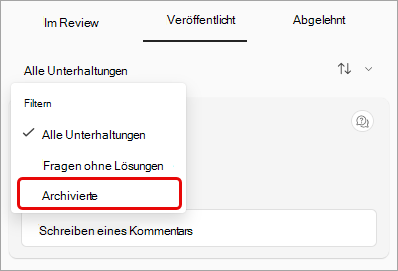
Um die Archivierung einer Frage aufzuheben, wechseln Sie zur archivierten Filteransicht, zeigen Sie auf die Frage, und wählen Sie Weitere Optionen> für "Weitere Optionen"Archivierung aufheben
Q&A-Bericht herunterladen
Nach dem Ende einer Versammlung oder eines Webinars mit Q&A können Organisierende und Mitorganisierende den Q&A-Bericht herunterladen.
Q&A-Berichte werden als .csv-Dateien heruntergeladen, die in Excel gespeichert und bearbeitet werden können.
Zu den Berichtsdetails gehören:
- Quelle: Gibt an, ob ein Q&A-Beitrag von einem Organisator oder einem Teilnehmer erstellt wurde.
- Typ: Gibt an, ob der Beitrag eine Diskussion, Frage oder Antwort war.
- Identität: Die Person, die einen Beitrag oder eine Antwort übermittelt hat.
- Zeitstempel: Zeitpunkt, zu dem jeder Beitrag oder jede Antwort übermittelt wurde.
- Unterhaltungs-ID: Eine eindeutige Nummer, die einem bestimmten Beitrag zugewiesen ist.
- Antwort auf ID: Die Unterhaltungs-ID des Beitrags, auf den eine Antwort reagiert hat.
- Inhalt: Der Wortlaut der einzelnen Beiträge.
- Reaktionen: Die Gesamtzahl der Reaktionen in der Unterhaltung.
So laden Sie einen Q&A-Bericht herunter:
Wechseln Sie zu Ihrem Teams-Kalender.
Wählen Sie eine Versammlung oder ein Webinar aus der Vergangenheit aus, und zeigen Sie dessen Details an.
Wählen Sie "Ereignis verwalten

Wählen Sie Berichte aus.
Schaltfläche "Herunterladen"
 > auswählenQ&A-Bericht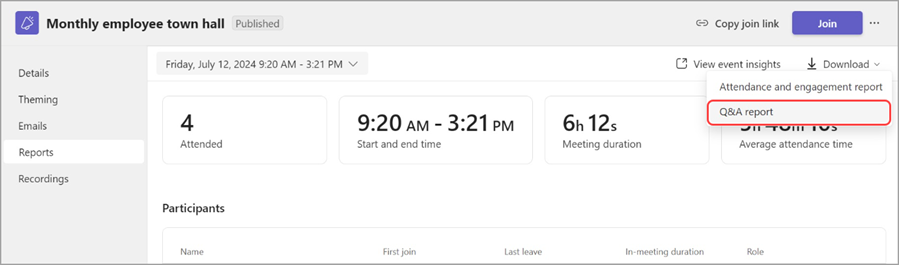
Der Q&A-Bericht wird als .csv-Datei heruntergeladen.
Hinweis
- Der Berichtsdownload enthält Fragen und Antworten aus den letzten 28 Tagen. Ältere Inhalte sind im Bericht nicht verfügbar, aber weiterhin im Q&A-Feed verfügbar.
- Der Berichtsdownload enthält private Antworten.
- Das Herunterladen von Q&A-Berichten wird derzeit nicht für Teams-Besprechungen unterstützt.
Verwandte Themen
Erste Schritte mit Microsoft Teams-Webinaren
Erste Schritte mit Versammlungen in Microsoft Teams
Bewährte Methoden für eine große Besprechung in Microsoft Teams