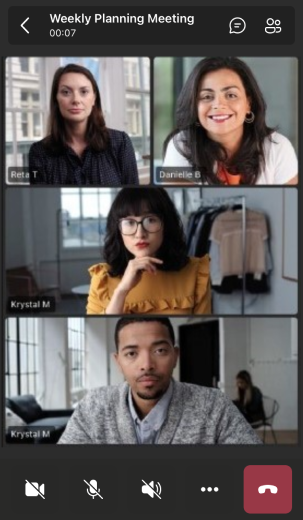
Während Sie sich in einer Besprechung in Teams befinden, greifen Sie über die Besprechungssteuerelemente oben auf dem Bildschirm auf verschiedene Funktionen zu. Dies hilft Ihnen, Ihre Ansicht einfach anzupassen, mit anderen teilzunehmen und vieles mehr.

Ein- oder Ausblenden des Besprechungschats
Um auf die Besprechungsunterhaltung zuzugreifen, wählen Sie  . Von hier aus können Sie den Besprechungsgruppenchat anzeigen und daran teilnehmen.
Um es auszublenden, wählen Sie chat .
. Von hier aus können Sie den Besprechungsgruppenchat anzeigen und daran teilnehmen.
Um es auszublenden, wählen Sie chat .
Weitere Informationen finden Sie unter Chat in einer Teams-Besprechung.
Ein- oder Ausblenden von Teilnehmern
Wenn Sie eine Liste mit allen Personen in einer Besprechung oder eine Liste mit anderen Personen anzeigen möchten, die eingeladen sind, aber derzeit nicht in der Besprechung sind, wählen Sie People .
.
Die Besprechungsteilnehmer werden auf der rechten Seite des Bildschirms angezeigt. Über der Teilnehmerliste können Sie auch jemanden zur Besprechung einladen oder die Besprechungseinladung freigeben.
Um die Liste auszublenden, wählen Sie erneut People .
.
Hinweis
Bei Videokacheln unter 250 x 140 Pixel wird der vollständige Name eines Teilnehmers aufgrund von Größenbeschränkungen nur beim Zeigen angezeigt.
Weitere Informationen finden Sie unter Einladen von Personen zu einer Besprechung.
Aufzeigen
Heben Sie ihre Hand während einer Besprechung, um anderen mitzuteilen, dass Sie etwas teilen können, ohne den Sprecher zu unterbrechen.
So heben oder senken Sie Ihre Hand:
- Wählen Sie Das Symbol "Raise
 .
.
Andere werden sehen, dass Ihre Hand erhoben wird und in welcher Reihenfolge sie erhoben wurde, wenn andere ihre Hände erhoben haben.
Weitere Informationen finden Sie unter Express in Teams-Besprechungen mit Livereaktionen und Heben Der Hand in einer Teams-Besprechung.
Eine Reaktion ausdrücken
React zu etwas, das jemand während einer Besprechung sagt, indem eine Emoji-Reaktion ausgewählt wird.
So reagieren Sie in einer Besprechung:
- Wählen Sie React
 .
. - Wählen Sie das Emoji aus, das Sie ausdrücken möchten.
Wenn Sie eine Reaktion auswählen, wird das Emoji einige Sekunden lang im Besprechungsfenster angezeigt, damit teilnehmer sie sehen können.
Ändern der Ansicht
Ändern Sie, wie andere Teilnehmer angezeigt werden, indem Sie  anzeigen" auswählen und aus verschiedenen Besprechungsansichten auswählen. Mehr oder weniger Teilnehmer gleichzeitig anzeigen, Personen mit aktiviertem Video priorisieren und vieles mehr.
Weitere Informationen finden Sie unter Verwenden von Videos in Microsoft Teams.
Ändern von Organisatorsteuerelementen
Wählen Sie  aus, um die Optionen für Organisatorbesprechungen während einer Besprechung anzupassen, um teilnehmerberechtigungen zu ändern, z. B. ob sie ihren Bildschirm freigeben, am Chat teilnehmen oder ihre Mikrofone und Kameras verwenden können.
Sperren Sie die Besprechung, aktivieren Sie den Besprechungslobby, und wenden Sie erweiterte Schutzeinstellungen für zusätzlichen Datenschutz in Ihrer Besprechung an.
Erstellen von Besprechungsnotizen
Behalten Sie den Überblick über die Agenda Ihrer Besprechung, zugewiesene Aufgaben und vieles mehr mit Besprechungsnotizen für die Zusammenarbeit. Nehmen Sie live Änderungen vor, die andere anzeigen und bearbeiten können, während sie vorgenommen werden, und verweisen Sie später darauf.
Weitere Informationen finden Sie unter Erstellen von Besprechungsnotizen in Microsoft Teams.
Erstellen eines Gruppenraums
Wenn Sie ein Besprechungsorganisator oder Referent sind, der zum Manager für Gruppenräume ernannt wurde, können Sie das  "Räume teams" auswählen, um Personen zu erstellen und Gruppenräumen zuzuweisen.
Weitere Informationen finden Sie unter Verwenden von Gruppenräumen und Beitreten zu einem Gruppenraum.
Copilot verwenden
Wenn Sie über eine Copilot-Lizenz verfügen, wählen Sie Copilot Copilot für KI-gestützte Besprechungsfeatures aus. Besprechungszusammenfassungen, Aufgabenlisten und vieles mehr auffordern.
Weitere Informationen finden Sie unter Willkommen bei Copilot in Microsoft Teams.
Hinzufügen einer App
Wenn Sie ein Besprechungsorganisator oder Referent sind, können Sie Apps auswählen, um nach einer App für die Besprechung zu suchen und sie hinzuzufügen.
Weitere Informationen finden Sie unter Verwenden von Apps in Teams-Besprechungen.
Weitere Aktionen
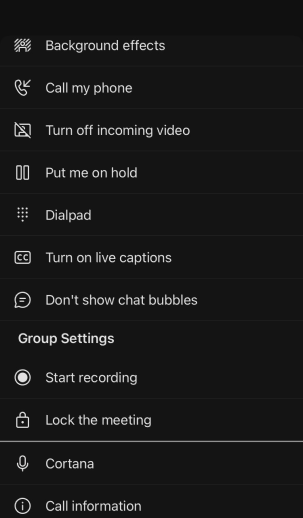
Wählen Sie die Schaltfläche Weitere Aktionen aus, um ein Menü zu öffnen und auf andere Aktionen zuzugreifen, die Sie in der Besprechung ausführen können.
Einige beliebte Optionen, die im Menü "Weitere Aktionen" angezeigt werden, sind Aufzeichnung starten, Hintergrundeffekte anwenden und Eingehendes Video deaktivieren.
Kamera ein- oder ausschalten
So schalten Sie Ihre Kamera ein:
- Wählen Sie den Dropdownpfeil neben Kamerateams
 aus, um eine Vorschau Ihres Videos anzuzeigen, den Hintergrund zu ändern und vieles mehr.
 - Wählen Sie Kamerateams aus, um es zu aktivieren.
Um Die Kamera auszuschalten, wählen Sie die  .
.
Weitere Informationen finden Sie unter Verwenden von Video.
Hinweis
Wenn Sie an einem Liveereignis oder einem öffentlichen Webinar (offene Registrierung) teilnehmen, ist Ihre Kamera standardmäßig deaktiviert. Weitere Informationen finden Sie unter Teilnehmen an einem Liveereignis und Erste Schritte mit Teams-Webinaren.
Stummschalten oder Aufheben der Stummschaltung des Mikrofons
Wenn Sie in einer Besprechung bereits stummgeschaltet sind und sprechen möchten:
- Wählen Sie den Dropdownpfeil neben mikrofon
 aus, um Ihre Soundeinstellungen anzupassen.
 - Wählen Sie mikrofon aus, um sie zu aktivieren.
Wählen Sie erneut Mikrofon aus, um ihr Mikrofon stummzuschalten.
Weitere Informationen finden Sie unter Stummschalten und Aufheben der Stummschaltung ihres Mikrofons.
Hinweis
Wenn Sie an einem Liveereignis oder einem öffentlichen Webinar (offene Registrierung) teilnehmen, ist Ihr Mikrofon standardmäßig deaktiviert. Weitere Informationen finden Sie unter Teilnehmen an einem Liveereignis und Erste Schritte mit Teams-Webinaren.
Ihren Bildschirm freigeben
So teilen Sie Ihren Bildschirm oder andere Inhalte während einer Besprechung:
-
Wählen Sie
 .
. - Wählen Sie aus, ob Der gesamte Bildschirm, ein Fenster, eine PowerPoint-Datei oder ein Whiteboard angezeigt werden soll.
Weitere Informationen finden Sie unter Freigeben von Inhalten in einer Besprechung in Teams.
Verlassen oder Beenden einer Besprechung
Um eine Besprechung zu verlassen, wählen Sie  Wenn Sie der Besprechungsreferent sind, können Sie auch die Dropdownliste und dann Besprechung beenden auswählen. Nur Besprechungsreferenten können Besprechungen beenden.
Möchten Sie mehr erfahren? Siehe Besprechungen in Teams.