

Una columna de metadatos administrados es un nuevo tipo de columna que se puede agregar a listas, bibliotecas o tipos de contenido para permitir a los usuarios del sitio seleccionar valores de un conjunto de términos administrados específico y aplicar estos valores a su contenido. Puede crear y configurar una columna de metadatos administrados para que se asigne a un conjunto de términos o términos existente, o puede crear un nuevo conjunto de términos específicamente para una columna de metadatos administrados.
Ventajas de usar una columna de metadatos administrados
Las columnas de metadatos administrados promueven el uso coherente de metadatos en todos los sitios, ya que proporcionan a los usuarios una lista de términos que pueden aplicar a su contenido. Estos términos proceden de un conjunto de términos administrado de forma centralizada en la Herramienta de administración del almacén de términos por un administrador del almacén de términos u otra persona con permisos para administrar términos.
Dado que este conjunto de términos se actualiza y administra por separado de la propia columna, no es necesario actualizar la columna (ni los tipos de contenido, listas o bibliotecas asociadas a ella) para que los términos actualizados estén disponibles para los usuarios. Siempre que se actualice el conjunto de términos enlazado a una columna de metadatos administrados específica, los términos actualizados estarán disponibles automáticamente para los usuarios siempre que esa columna de metadatos administrados esté disponible. Esto hace que una columna Metadatos administrados sea muy diferente de una columna Opción, que tendría que actualizarse cada vez que quisiera cambiar la lista de valores de opción que un usuario podría seleccionar.
Las columnas de metadatos administrados también tienen varias características únicas que ayudan a los usuarios a seleccionar y aplicar términos al contenido, como la compatibilidad con "escritura anticipada", así como la compatibilidad con la desambiguación de términos, descripciones, sinónimos y valores multilingües.
Escritura anticipada, desambiguación, descripciones, sinónimos
Cuando un usuario comienza a escribir un valor en un campo de metadatos administrados, muestra todos los términos del conjunto de términos asociado que comienzan por los caracteres que el usuario ha escrito. El nombre del conjunto de términos y la posición del término en la jerarquía se pueden indicar junto con el propio término, lo que puede ayudar a los usuarios a seleccionar el término apropiado.

Los usuarios pueden mover el puntero sobre los términos sugeridos para ver texto descriptivo que les ayude a tomar las decisiones adecuadas.

Si se han especificado sinónimos para un término, los usuarios pueden escribirlos y se asignará el término correcto.
Selector de árboles
Cuando los usuarios actualizan una columna de metadatos administrados, pueden escribir el valor que deseen o pueden hacer clic en el icono de etiquetas que aparece junto al campo metadatos administrados para iniciar el cuadro de diálogo del selector de términos, que pueden usar para seleccionar un valor dentro de la jerarquía del conjunto de términos. Esto es útil para los usuarios que quizás no estén familiarizados con los términos disponibles. Si el conjunto de términos se ha configurado para ser abierto y la columna Metadatos administrados permite valores de relleno, es posible que los usuarios tengan la opción de agregar un nuevo término al conjunto de términos. O bien, simplemente pueden tener la opción de enviar comentarios al contacto designado para el conjunto de términos.

Columnas de metadatos
Una columna de metadatos administrados permite controlar la información que los usuarios pueden introducir en una columna. Los usuarios seleccionan los términos o frases que escriben en la columna de un conjunto predefinido de términos administrados.
Nota
Debe ser administrador de una colección de sitios para crear o configurar columnas de sitio. Debe tener el nivel de permisos Administrar listas para crear columnas para listas o bibliotecas. Los propietarios del sitio tienen este permiso de forma predeterminada.
Puede asignar una columna de metadatos administrados a un conjunto de términos o a un término individual que represente un subconjunto del conjunto de términos (algo que puede ser útil para conjuntos de términos jerárquicos). Si asigna la columna a un conjunto de términos, mostrará todos los términos disponibles en ese conjunto de términos. Si asigna la columna a un término individual dentro de un conjunto de términos, la columna mostrará ese término y los términos debajo del término mostrado en la jerarquía.
Cómo y dónde crea columnas de metadatos administrados debe tenerse en cuenta en la planeación de toda la organización para los metadatos administrados, los tipos de contenido, la administración de documentos y el gobierno del sitio.
Crear una columna de metadatos administrados
Puede crear una columna de metadatos administrados que se asigne a un conjunto de términos existente o a un término en cualquier nivel de un sitio (por ejemplo, como una columna de sitio o como una columna local para una lista o biblioteca específica). Sin embargo, si desea que una columna de metadatos administrados sea reutilizable y ampliamente útil para otras personas que puedan crear nuevos tipos de contenido del sitio o configurar listas y bibliotecas, es posible que quiera crearla como una columna del sitio.
| Para crear una nueva columna de sitio de metadatos administrados que se asigne a un conjunto de términos existente, haga lo siguiente: | Para crear una columna de metadatos administrados para una lista o biblioteca que se asigne a un conjunto de términos existente, haga lo siguiente: |
|---|---|
|
|

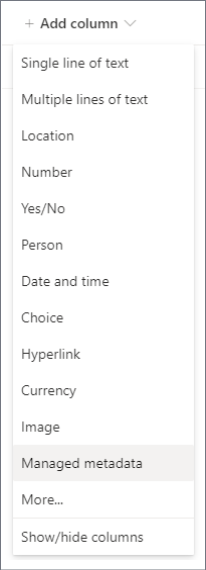
Asignar una nueva columna de sitio de metadatos administrados a un conjunto de términos o término existente
- En la columna Nuevo sitio , en la sección Nombre y tipo , escriba el nombre que desea que tenga la columna.
- En El tipo de información de esta columna es, haga clic en Metadatos administrados.
- En la sección Grupo , seleccione o cree el grupo en el que desea organizar la columna.
- En la sección Configuración adicional de columnas , escriba una descripción y especifique si desea que los usuarios necesarios proporcionen un valor para esta columna. También puede especificar si desea exigir valores únicos para la columna.
- En la sección Campo de valor múltiple , especifique si desea permitir varios valores en la columna. Si permite varios valores, los usuarios no podrán ordenar por esta columna en las vistas de lista.
- En la sección Formato de presentación , especifique si desea que la columna muestre solo la etiqueta del término o el término y su ruta de acceso completa en la jerarquía del conjunto de términos.
Puede resultar útil mostrar la ruta de acceso jerárquica completa en situaciones en las que el contexto del propio término puede no estar claro. - En la sección Configuración de conjunto de términos , seleccione Usar un conjunto de términos administrado y, a continuación, realice una de las siguientes acciones:
a. Para buscar un conjunto de términos que contenga los términos que desea usar, escriba el nombre de un término y haga clic en el botón Buscar . Puede seleccionar el conjunto de términos o el término que desee de los resultados que se muestran en el cuadro. Si desea volver a buscar, haga clic en el botón Restablecer .
b. Para buscar el conjunto de términos o el término que desea asignar a esta columna, haga clic en la flecha a la izquierda de la aplicación del servicio de metadatos administrados que se muestra en el cuadro para expandirlo y buscar el conjunto de términos que desee. Continúe expandiendo los nodos hasta que encuentre el conjunto de términos o el término que desee. Haga clic en él para seleccionar el conjunto de términos o el término. - En la sección Permitir relleno , especifique si desea permitir que los usuarios agreguen nuevos valores al conjunto de términos. Si el conjunto de términos que selecciona está cerrado, no podrá permitir la sustitución.
- En la sección Valor predeterminado , puede especificar opcionalmente el término que desea usar como valor predeterminado para la columna. Puedes escribir el término o hacer clic en el icono Etiquetas para buscar el término mediante el selector de términos.
- Haga clic en Aceptar.
Asignar una nueva columna de metadatos administrados de una biblioteca o una lista a un conjunto de términos o término existente
- En el panel Crear columna , escriba el nombre y la descripción opcional que desee para la columna de metadatos administrados
- Se preseleccionará la opción Tipo en Metadatos administrados, pero también puede cambiar el tipo de columna. Una vez modificado, la configuración de columna se establecerá de forma predeterminada en el tipo de columna correspondiente.
- En la opción Conjunto de términos o término, seleccione el botón Seleccionar y, a continuación, busque o seleccione el conjunto de términos o el término de la columna.
- En la sección Valor predeterminado , puede especificar opcionalmente el término que desea usar como valor predeterminado para la columna. Puede escribir el término o puede seleccionar el icono Etiquetas para buscar el término.
- Seleccione Más opciones para realizar lo siguiente (opcional):
a. En la sección Formato de presentación , especifique si desea que la columna muestre solo la etiqueta del término o el término y su ruta de acceso completa en la jerarquía del conjunto de términos. Puede resultar útil mostrar la ruta de acceso jerárquica completa en situaciones en las que el contexto del propio término puede no estar claro.
b. En la sección Permitir que los usuarios escriban nuevos valores , especifique si desea permitir que los usuarios agreguen nuevos valores al conjunto de términos. Si el conjunto de términos que selecciona está cerrado, no podrá permitir el relleno de nuevos valores.
c. En la sección Campo de valor múltiple , especifique si desea permitir varios valores en la columna. Si permite varios valores, los usuarios no podrán ordenar por esta columna en las vistas de lista.
d. En la sección Requerir que esta columna contenga información , especifique si desea marcar la columna como campo obligatorio. Una vez habilitada, los usuarios deben escribir un valor para cada fila.
e. En la sección Exigir valores únicos , puede especificar si desea exigir a los usuarios que escriban solo valores únicos en la columna.

Asignar la nueva columna a un nuevo conjunto de términos
Si no hay un conjunto de términos existente que quiera usar, también puede crear un conjunto de términos para una nueva columna de metadatos administrados. El conjunto de términos que cree será un conjunto de términos "local" que solo se puede usar dentro de la colección de sitios donde lo cree. Los términos que agregue a un conjunto de términos locales no se ofrecerán como sugerencias en las columnas de palabras clave de empresa (a diferencia de los términos de los conjuntos de términos globales).
Debe ser administrador de una colección de sitios para crear o configurar columnas de sitio. Debe tener el nivel de permisos Administrar listas para crear columnas para listas o bibliotecas. Los propietarios del sitio tienen este permiso de forma predeterminada.
| Para crear una nueva columna de sitio de metadatos administrados que se asigne a un conjunto de términos existente, haga lo siguiente: | Para crear una columna de metadatos administrados para una lista o biblioteca que se asigne a un conjunto de términos existente, haga lo siguiente: |
|---|---|
|
|
- En la página Nueva columna de sitio o Crear columna (según el tipo de columna que esté creando) en la sección Nombre y tipo , escriba el nombre que desea que tenga la columna.
- En El tipo de información de esta columna es, haga clic en Metadatos administrados .
- En la sección Configuración adicional de columnas , escriba una descripción para la columna y especifique si desea pedir a los usuarios que escriban un valor para la columna. También puede especificar si desea exigir valores únicos para la columna.
- Si va a agregar una columna a una lista o biblioteca, es posible que también pueda especificar si desea agregar esta nueva columna de metadatos administrados a todos los tipos de contenido de la lista o biblioteca (si hay varios tipos de contenido habilitados para la biblioteca). También puede especificar si desea agregar esta columna a la vista predeterminada de la lista o biblioteca.
- En la sección Campo de valor múltiple , especifique si desea permitir varios valores en la columna. Si permite varios valores, los usuarios no podrán ordenar por esta columna en las vistas de lista.
- En la sección Formato de presentación , especifique si desea que la columna muestre solo la etiqueta del término o el término y su ruta de acceso completa en la jerarquía del conjunto de términos.
Puede resultar útil mostrar la ruta de acceso jerárquica completa en situaciones en las que el contexto del propio término puede no estar claro. - En la sección Configuración del conjunto de términos , seleccione Personalizar el conjunto de términos y, a continuación, escriba una descripción para el conjunto de términos.
- Haga clic en Editar con el Administrador de conjuntos de términos y luego en Aceptar cuando se le pida que guarde los cambios.
- Siga los pasos de la sección Crear y configurar un nuevo conjunto de términos para configurar el conjunto de términos.
Crear y configurar un nuevo conjunto de términos
- En el panel Propiedades de la herramienta Administración de almacén de términos, especifique la siguiente información sobre el nuevo conjunto de términos:
| En este campo | Haga lo siguiente: |
|---|---|
| Nombre del conjunto de términos | Escriba un nombre para el conjunto de términos. Es posible que este campo ya esté rellenado con el nombre de la columna, pero puede actualizarlo o cambiarlo |
| Descripción | Escriba una descripción que ayude a los usuarios a comprender cómo deben usar estos términos. |
| Propietario | Si desea que el propietario del conjunto de términos sea distinto de usted, puede cambiar el propietario a otra persona o grupo. Solo puede introducir un elemento. |
| Contacto | Escriba una dirección de correo electrónico si desea que los usuarios del sitio puedan proporcionar comentarios sobre el conjunto de términos cuando actualicen el valor de una columna Metadatos administrados. |
| Partes interesadas | Agregue los nombres de los usuarios o grupos a los que se debe notificar antes de realizar cambios importantes en el conjunto de términos. |
| Directiva de envío | Especifique si desea que el conjunto de términos sea Cerrado o Abierto. Si se cierra un conjunto de términos, los usuarios no pueden agregarle nuevos términos al actualizar el valor de una columna de metadatos administrados enlazada a este conjunto de términos, y solo las personas con permiso para actualizar metadatos administrados pueden actualizar el conjunto de términos. Si el conjunto de términos está abierto, los usuarios pueden agregar nuevos términos al conjunto de términos si la columna también está configurada para permitir opciones de relleno. |
| Disponible para etiquetado | Active la casilla para que los términos del conjunto de términos estén disponibles para el etiquetado. Si desactiva la casilla, este conjunto de términos no será visible para la mayoría de los usuarios. Si el conjunto de términos aún está en desarrollo o no está listo para su uso, es posible que quiera desactivar la casilla. |
- Haga clic en Guardar para guardar las actualizaciones de la propiedad.
- Para agregar términos al conjunto de términos, seleccione el conjunto de términos en el control de árbol a la izquierda, haga clic en la flecha que aparece, haga clic en Crear término y, a continuación, escriba el nombre que desee para el término.
- En el panel Propiedades , especifique la siguiente información sobre el nuevo término:
| En este campo: | Haga lo siguiente: |
|---|---|
| Disponible para etiquetar | Active la casilla para que este término esté disponible para el etiquetado. Si desactiva la casilla, este término será visible, pero estará deshabilitado en las herramientas de etiquetado. |
| Idioma | Seleccione el idioma de esta etiqueta para el término. |
| Descripción | Escriba una descripción para ayudar a los usuarios a comprender cómo aplicar este término o para diferenciarlo de términos similares. |
| Etiqueta predeterminada | Escriba la palabra o frase que desea usar como etiqueta predeterminada para el término en este idioma. |
| Otras etiquetas | Especifique los sinónimos de este término. Haga esto si desea que varias palabras o frases con el mismo significado se traten como una sola entidad a efectos de la administración de metadatos. Para agregar varios sinónimos, escriba una palabra y, a continuación, presione Entrar para crear líneas adicionales. Por ejemplo, si va a crear un término para el color "azul" y "azul" es la etiqueta predeterminada para el término, podría agregar "azul", "zafiro", "índigo" y "cobalto" como posibles sinónimos. |
| Miembro de | Describe el nombre del conjunto de términos, la descripción, el propietario y otra información principal. |
- Haga clic en Guardar.
- Repita los pasos 3 a 5 para agregar nuevos términos.
- Para crear subtérminos debajo de los términos, seleccione un término individual debajo del cual desee anidar otro término, haga clic en la flecha que aparece y, a continuación, haga clic en Crear término, y escriba el nombre que desee para su término.
- Repita los pasos 4 y 5 para especificar las propiedades de los subtérminos (seleccione el término que desea actualizar primero).
- De forma predeterminada, los términos dentro de los conjuntos de términos se muestran en el criterio de ordenación predeterminado para el idioma. Si desea especificar un criterio de ordenación personalizado para que los términos aparezcan en un orden coherente, independientemente del idioma o los cambios en las etiquetas de los términos, puede hacerlo seleccionando el conjunto de términos en el control de árbol y, a continuación, haciendo clic en la pestaña Orden personalizado a la derecha. Haga clic en Usar criterio de ordenación personalizado y, a continuación, use los cuadros de lista para organizar los términos en el orden numérico deseado.
