

Las listas pueden incluir una variedad de elementos de lista, como contactos, calendarios, anuncios y seguimiento de problemas. La lista también puede incluir los siguientes elementos: Texto, Número, Opción, Moneda, Fecha y hora, Buscar, Sí/No y Columnas calculadas.
Puede crear listas en Microsoft SharePoint, la aplicación Lists en Microsoft 365 o Teams. Aprenda a usar Listas en Microsoft Teams.
También puede adjuntar archivos a un elemento de lista para proporcionar detalles adicionales, como una hoja de cálculo que contenga números de apoyo o un documento que contenga información de fondo.
Nota
Para agregar, editar o eliminar elementos de lista, debe tener permisos de edición. Si no ve ninguna opción para agregar o editar elementos de lista, póngase en contacto con su administrador de SharePoint. Para eliminar una lista completa, vea Eliminar una lista en SharePoint.
Agregar un elemento a una lista
Hay dos formas de agregar un elemento a una lista: elementos individuales en la vista de lista o varios elementos en la vista de cuadrícula (anteriormente conocida como "Edición rápida"). En los pasos siguientes se usa la experiencia moderna de Microsoft 365.
Agregar elementos individuales en la vista de lista
Vaya a la lista donde desea agregar un elemento.
Encima de la lista, selecciona el vínculo + Nuevo o + Agregar nuevo elemento para abrir la ventana Nuevo elemento.
Nota
Un sitio se puede personalizar significativamente en apariencia y navegación. Si no encuentra una opción (por ejemplo, un comando, un botón o un vínculo), póngase en contacto con el administrador.
Escriba la información del elemento de lista.
-
Nota
Debe escribir los datos en una columna (campo) que tenga un asterisco * junto a ella.
Para adjuntar un archivo o archivos al elemento de lista, en la ventana Nuevo elemento , seleccione Agregar datos adjuntos y, después, seleccione el archivo. Mantenga presionada la tecla CTRL al seleccionar archivos para adjuntar más de un archivo.
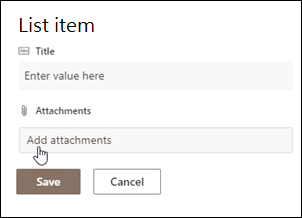
Seleccione Abrir y luego Aceptar. Si no ve el comando Agregar datos adjuntos , significa que la lista no admite datos adjuntos.
-
Selecciona Guardar.
Agregar varios elementos en la vista Editar en cuadrícula
Vaya al sitio que contiene la lista donde desea agregar un elemento.
En la parte superior de la lista, seleccione Editar en la vista de cuadrícula.
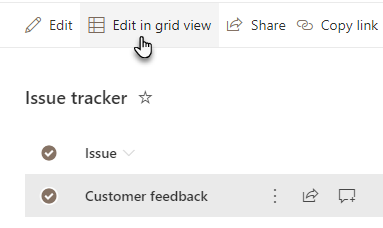
Escriba la información del elemento de lista.
Para las columnas que requieren información, aparece un cuadro de diálogo de error si no escribe nada.Importante
No puede adjuntar un archivo a varios elementos de lista cuando se usa la vista Editar en cuadrícula.
Siga uno de estos procedimientos:
- Cuando hayas terminado de escribir la información, selecciona Salir de la vista de cuadrícula.
- Para eliminar un elemento, seleccione el círculo a la izquierda del elemento y, a continuación, seleccione Eliminar en la barra de comandos.
Mover uno o varios elementos
Puede reorganizar el orden de uno o más elementos arrastrándolos a la ubicación que desee. Necesita permisos de edición o control total de una lista para mover elementos.
Importante
Antes de volver a realizar el pedido, debe borrar de la vista todos los cambios de ordenación, filtrado o agrupación.
- Vaya al sitio que contiene la lista donde desea agregar un elemento.
- Si se encuentra en la vista de cuadrícula, en la parte superior de la lista, seleccione Salir de la vista de cuadrícula.
- Mantenga el puntero sobre el elemento o resalte los elementos que desea mover. Aparecerá un icono de pinza a la izquierda de la casilla de verificación del círculo de los elementos seleccionados.
- Arrastre los elementos a la posición que desee.
Editar uno o varios elementos de una lista
Al igual que con la adición de elementos, hay dos formas de editar un elemento de una lista. Puede editar un elemento en la vista de lista, que es el método predeterminado, o puede editar varios elementos en la vista Editar en cuadrícula.
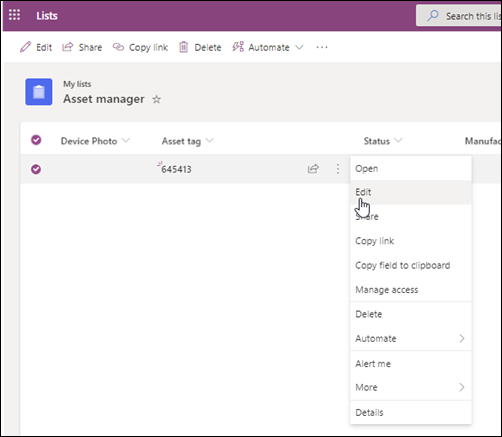
Editar uno o varios elementos en una vista de lista
Vaya al sitio que contiene la lista donde desea editar un elemento.
Seleccione el nombre o el título de la lista.
Seleccione el círculo junto al elemento que desea editar, haga clic con el botón derecho y luego seleccione en la lista desplegable.
- Si desea editar varios elementos, seleccione el círculo de ambos elementos.
En el elemento de lista, edite la información que desea cambiar.
Haga clic en Guardar.
Editar varios elementos en la vista de cuadrícula
Navegue hasta el sitio que contiene la lista a la que desea agregar un elemento.
En la parte superior de la lista, seleccione Editar en la vista de cuadrícula.
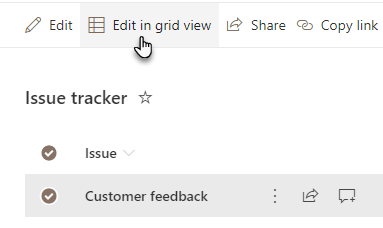
También puede seleccionar la pestaña Lista y, después, seleccionar Editar en la vista de cuadrícula.Haga doble clic en una celda para realizar un cambio.
Para editar rápidamente varios valores de una columna a la vez, seleccione la celda que tenga el valor correcto y arrastre la esquina de la celda para extender la selección a las filas adyacentes.
Para deshacer una acción, use Deshacer o Rehacer.
Para agregar un nuevo elemento, copia uno existente y, a continuación, revisa la copia:
- Seleccione el elemento y, a continuación, presione Ctrl+C.
- En la parte inferior de la lista, seleccione Agregar nuevo elemento.
- Presione Ctrl+V para pegar.
- Actualice el nuevo elemento según sea necesario.
Importante
- Es posible copiar y pegar varios elementos a la vez, por ejemplo, de una tabla de Word o de un rango de Excel. Use este enfoque si desea importar una hoja de cálculo de Excel. Asegúrese de que todos los valores coincidan con su tipo de columna. Para iniciar la operación de pegado, coloque el cursor en la primera columna en blanco.
- No puede adjuntar un archivo a varios elementos de lista cuando se edita en la vista de cuadrícula.
Cuando haya terminado de editar la información, seleccione Salir de la vista de cuadrícula.
Agregar datos adjuntos a un elemento existente
Vaya al sitio que contiene la lista donde desea editar un elemento.
Seleccione el nombre o el título de la lista.
Seleccione el círculo situado junto al elemento que desea editar y, en la lista desplegable, seleccione Editar. Si se encuentra en la vista Edición rápida, seleccione el círculo situado junto a un elemento.
Seleccione Agregar datos adjuntos y, luego, seleccione el archivo. Mantenga presionada la tecla CTRL al seleccionar archivos para adjuntar más de un archivo.
Seleccione Abrir y luego Aceptar. Si el comando Agregar datos adjuntos no está disponible, la lista no admite datos adjuntos.
Para eliminar datos adjuntos de un elemento de lista, seleccione Editar elemento. En la sección Datos adjuntos del formulario junto al archivo adjunto que desea quitar, seleccione Eliminar.
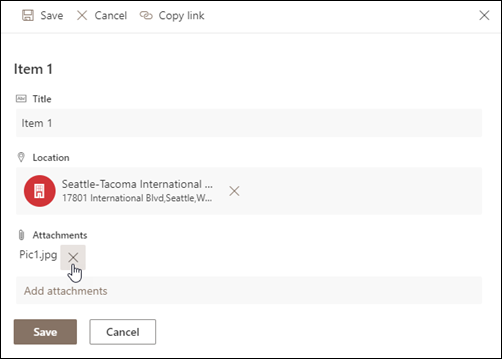
Selecciona Guardar.
Eliminar uno o varios elementos de una lista
Precaución
La eliminación de elementos puede ser permanente y es posible que no pueda recuperarlos. Considere la posibilidad de mover o archivar los elementos en su lugar. En función de cómo se haya configurado el sitio, es posible que pueda recuperar los elementos y su contenido desde la Papelera de reciclaje. Para obtener más información, consulte Restaurar elementos eliminados en la papelera de reciclaje del sitio.
Navegue al sitio que contiene la lista donde desea eliminar los elementos.
Seleccione el título de la lista en la que desea trabajar.
Nota
Un sitio puede modificarse significativamente en apariencia y navegación. Si no puede encontrar una opción, como un comando, un botón o un vínculo, póngase en contacto con el administrador o administrador.
Puedes seleccionar uno o varios elementos para eliminarlos a la vez. Selecciona la marca de verificación a la izquierda de los elementos que quieras eliminar y selecciona Eliminar en la parte superior derecha de la barra de menús.
Agregar o eliminar una columna de una lista
Para agregar columnas a listas, consulte Crear una columna en una lista o biblioteca.
Para eliminar columnas de listas, vea Eliminar una columna en una lista o biblioteca.
Las vistas pueden mostrar columnas diferentes, por lo que puedes ocultar columnas sin eliminarlas. Para obtener más información, vea Crear, cambiar o eliminar una vista de una lista o biblioteca.
Recursos adicionales
- Crear relaciones entre listas mediante columnas únicas y de búsqueda
- Sincronizar una lista con un programa de hoja de cálculo
- Agregar un tipo de contenido a una lista o biblioteca
- Crear y actualizar una columna de datos externos en una lista o biblioteca
- Crear una lista externa
- Exportar una lista externa a Excel