

Puede personalizar la visualización de vistas en las listas sin cambiar los datos de la lista agregando formato.
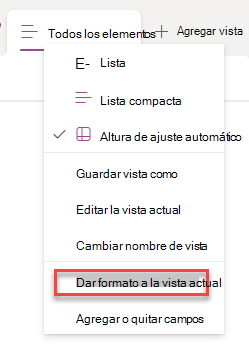
Cualquier persona que pueda crear y administrar las vistas de una lista puede acceder al formato de vista. Para crear una vista personalizada, seleccione Todos los elementos > Dar formato a la vista actual.
Ejemplo de una vista con formato
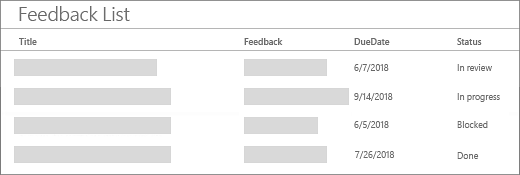
Una vista estándar, sin formato, tiene el mismo estilo para todas las filas.
Alternar el formato de fila
Después de seleccionar Todos los elementos > Dar formato a la vista actual, seleccione Alternar estilos de fila:
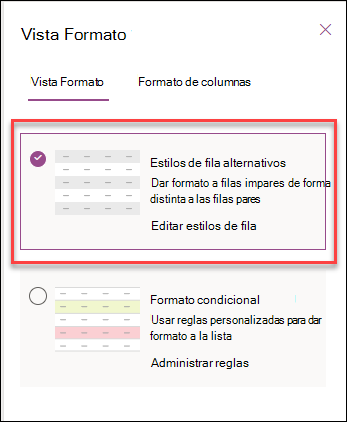
- Resalte filas alternas seleccionando Editar estilos de fila.
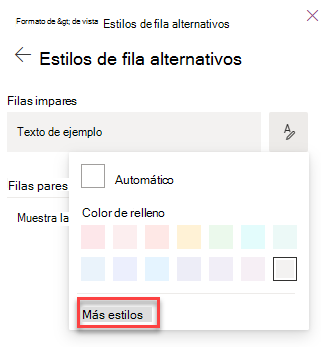
- Seleccione el icono de edición para elegir un color de resaltado. También puede ajustar el tamaño de fuente, cambiar el estilo de fuente y agregar un borde seleccionando Más estilos.
Formato condicional
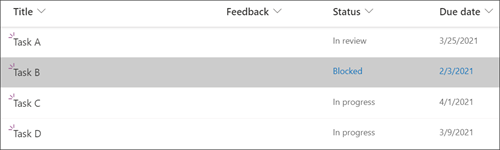
Con el formato condicional, puede resaltar filas en función de reglas.
Con el formato de vista, puede resaltar las filas que cumplan una condición determinada.
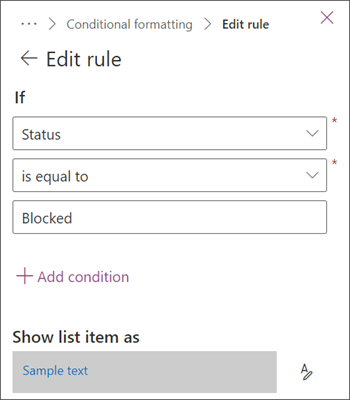
- Seleccione Administrar reglas > + Agregar regla.
- Elija una columna en la que basar la regla.
- Elige una comparación: o es igual a o no es igual a.
- Escriba un valor para comparar la columna elegida.
- Selecciona el icono de edición para cambiar la apariencia de los elementos afectados por la regla.
En este ejemplo se muestra el formato condicional con la columna de estado establecida en el valor "Bloqueado".
Para editar y eliminar reglas creadas anteriormente, vaya a Administrar reglas y seleccione los puntos suspensivos (...) junto al nombre de la regla.
Para usar el formato de vista con JSON, seleccione el modo avanzado.
La referencia completa sobre formato de vista de lista JSON tiene más ejemplos que puede copiar, pegar y editar.