

Cuando necesite un enfoque coherente y confiable para crear listas similares, puede crear una a partir de una lista existente. Al hacerlo, se copia toda la estructura de la lista, incluidas las vistas, el formato y las columnas. Sin embargo, el contenido real de la lista original no se copia.
Puede crear listas en Microsoft SharePoint, la aplicación Lists en Microsoft 365 o Teams. Aprenda a usar Listas en Microsoft Teams.
Nota
También puede crear nuevas listas basadas en una plantilla de lista o un archivo de Excel, o crear una lista desde cero. No puede crear una nueva lista a partir de una lista existente que tenga más de 80 vistas de lista.
En los pasos siguientes se usa la experiencia moderna de Microsoft 365. Los sitios que se muestran son listas de un sitio de ejemplo.
En la aplicación Listas de Microsoft 365, seleccione +Nueva lista o, en la página principal del sitio, seleccione + Nueva > lista.
En la página Crear una lista, seleccione Desde una lista existente.

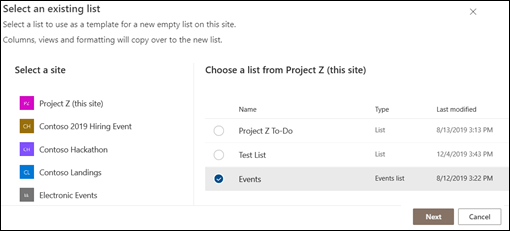
Seleccione el sitio que tiene la lista existente, seleccione la lista y, después, Siguiente.
Nota
Las listas que contienen reglas automatizadas solo incluirán las dos primeras reglas de la nueva lista. Tendrás que agregar nuevas reglas manualmente después de crear la lista.
Escriba el nombre de la nueva lista y, si lo desea, agregue una descripción opcional.
Nota
Si desea que la nueva lista aparezca en la navegación del sitio, active la casilla Mostrar en la navegación del sitio.
Seleccione Crear.