

Al planear y crear una encuesta de Microsoft SharePoint, está creando un tipo especial de lista que permite al propietario crear preguntas, hacer que varias personas respondan y ver un resumen de los resultados. Para obtener información sobre cómo responder y editar las respuestas de la encuesta, consulte Responder a una encuesta.
Nota
Para crear una encuesta en un sitio de SharePoint, debe tener permiso para crear listas en el sitio. Una alternativa es crear la encuesta en Excel Web App, donde los resultados se compilan en una hoja de cálculo de Excel en lugar de una lista de SharePoint.
Crear una encuesta
Nota
Survey es una aplicación estándar de SharePoint y debería estar disponible en todas las versiones. Si no es una opción en aplicaciones, consulte con el administrador.
Crear una encuesta en SharePoint
Inicie sesión en SharePoint con su cuenta profesional o educativa.
Vaya al sitio donde desea crear la encuesta.
Selecciona Configuración
 y, a continuación, selecciona Agregar una aplicación.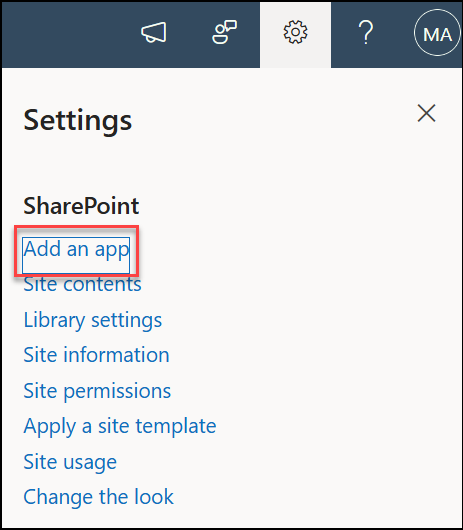
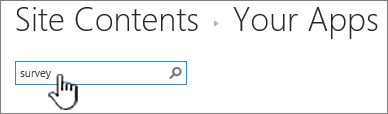
En la página Tus aplicaciones , en el cuadro de búsqueda, escribe encuesta.
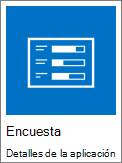
Seleccione el icono Encuesta .
Nota
Puede elegir entre aplicaciones de encuestas internas o de terceros, si su empresa las permite. Hable con su administrador de SharePoint para obtener consejos sobre cuál usar.
En el cuadro Agregar encuesta , seleccione Opciones avanzadas.
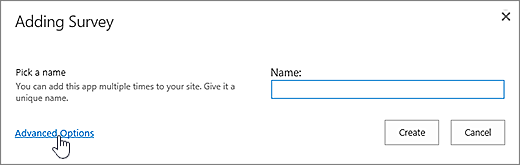
También puede escribir un nombre, seleccionar Crear y, a continuación, cambiar la configuración y agregar preguntas más adelante.
Nota
Si usa SharePoint, pero las pantallas tienen un aspecto diferente, es posible que esté en la experiencia clásica. En su lugar, siga los pasos de la pestaña SharePoint 2016.
Escriba un nombre para la encuesta.
En el campo Descripción , escriba una descripción de la encuesta. La descripción es opcional.
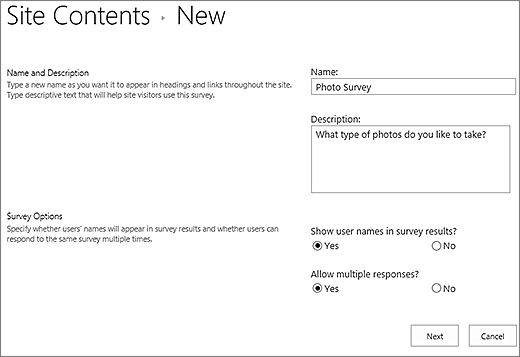
En la sección Opciones de encuesta , especifique si desea que los nombres de las personas aparezcan con sus respuestas y si las personas pueden responder más de una vez a la encuesta.
Seleccione Siguiente.
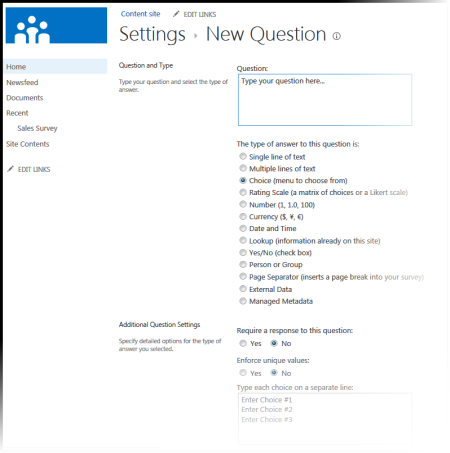
En la página Nueva pregunta , empiece a crear su primera pregunta.
Escribe el texto de la pregunta.
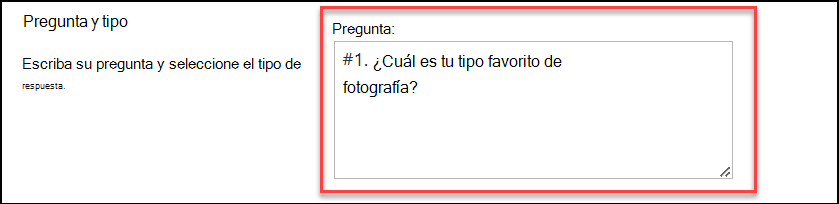
Seleccione el tipo de respuesta que quiera en la sección Pregunta y escriba para la primera pregunta.
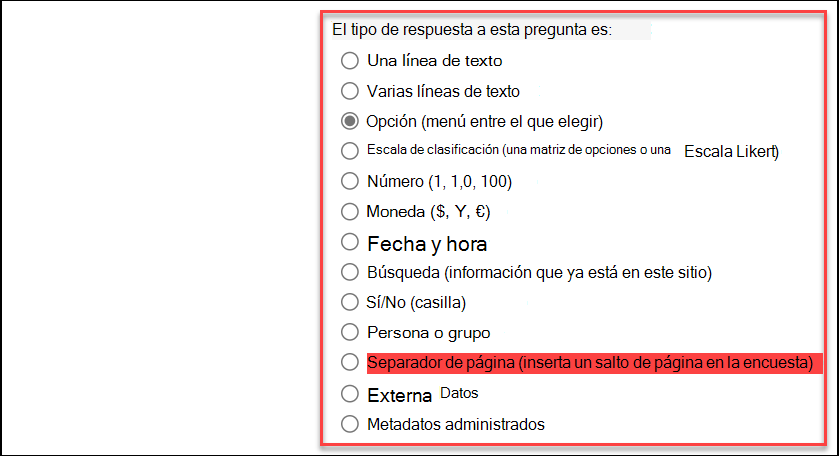
Nota
Actualmente no existe una forma automática de numerar las preguntas para su visualización. Si desea que sus preguntas estén numeradas, coloque el número en el nombre de la pregunta. Las preguntas se agregan secuencialmente cuando las creó; Sin embargo, puede cambiar el orden de las preguntas desde la página Configuración.
En la sección Configuración adicional de preguntas , puedes especificar si se requiere una respuesta a la pregunta o si las personas pueden responder más de una vez a la encuesta. En función del tipo de pregunta, también puede escribir respuestas entre las que elegir y establecer un valor predeterminado.
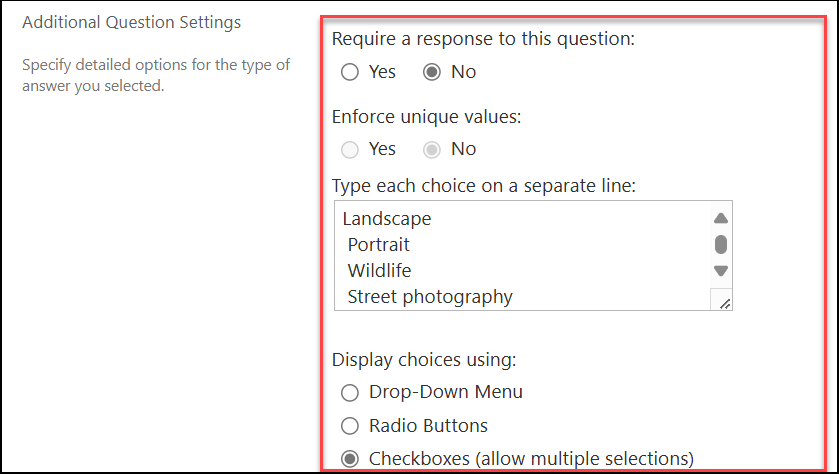
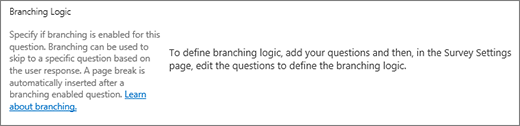
Si quieres agregar una lógica de ramificación en la que la encuesta haga preguntas diferentes en función de cuál fue la última respuesta, primero debes terminar de crear la encuesta. Luego puede ir a la página Configuración de la encuesta y agregar lógica de ramificación. Para obtener más información, consulta Agregar lógica de bifurcación a una encuesta.
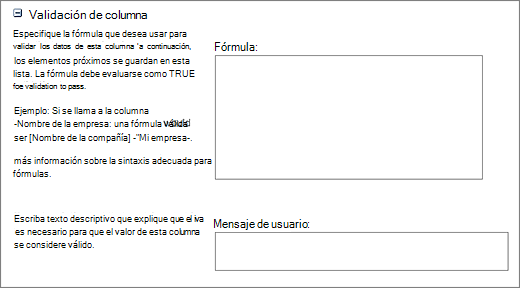
En la sección Validación de columnas, si desea verificar si una respuesta es válida, ingrese la fórmula que desea usar para la validación en el cuadro de Fórmula . En el cuadro de mensaje del usuario , describa lo que el usuario debe hacer para asegurarse de que la respuesta es válida. Por ejemplo, si le pide a un empleado que ingrese la cantidad de tiempo que ha trabajado en un departamento, puede especificar que no podría ser más largo que el tiempo total que ha trabajado para la empresa. Para obtener más información sobre las fórmulas, vea Ejemplos de fórmulas comunes en listas de SharePoint.
Siga uno de estos procedimientos:
- Para crear preguntas adicionales, seleccione Siguiente pregunta y, a continuación, escriba la información para la siguiente pregunta. Continúe el proceso hasta que agregue todas las preguntas que desee.
- Si ha terminado de agregar preguntas, seleccione Finalizar.
Para ver tu encuesta, en Recientes en la barra de Inicio rápido, selecciona el nombre de la encuesta.

Cambiar el orden de las preguntas
Las preguntas se enumeran en secuencia a medida que las crea, pero a veces es necesario cambiar el orden. Por ejemplo, está utilizando la lógica de ramificación y quiere que todas las preguntas relacionadas con un tema se formulen antes de la bifurcación. Para cambiar el orden, siga estos pasos.
Vaya a la encuesta para la que desea cambiar el orden de las preguntas.
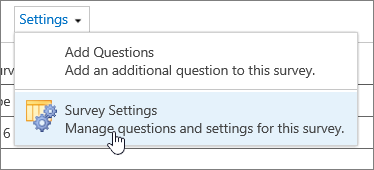
En el encabezado de la encuesta, seleccione Configuración y luego seleccione Configuración de la encuesta.
En el cuadro de diálogo Configuración , desplácese hacia abajo hasta la parte inferior de la página y seleccione Cambiar el orden de las preguntas.
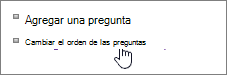
En el cuadro de diálogo Cambiar orden de columnas , cambie los números en Posición desde arriba para colocar las preguntas en el orden que desee.
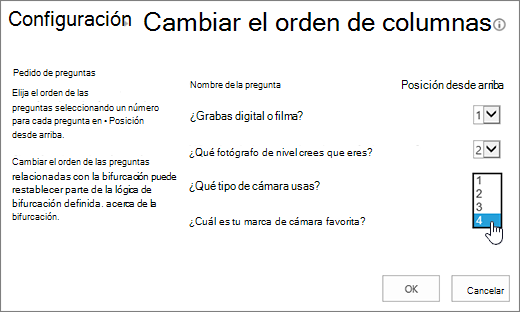
Seleccione Aceptar y, en la barra Inicio rápido o en los elementos de exploración, seleccione el nombre de la encuesta.

Eliminar todas las respuestas de una encuesta existente
Si desea volver a usar una encuesta pero quitar las respuestas más antiguas, use el Administrador del sitio para borrar los datos sin perder las preguntas.
Para obtener más información, consulta Eliminar todos los datos de una encuesta existente.
Distribuir una encuesta y obtener respuestas
Una encuesta de SharePoint es parte de su sitio, por lo que cualquier persona que pueda ver listas y bibliotecas podrá ver la encuesta. Los usuarios deben tener permisos de contribución para poder responder a la encuesta. Para obtener más información sobre los permisos, vea Editar permisos para una lista o biblioteca.
Puede colocar la encuesta en su página principal insertándola como un elemento de la aplicación. Para obtener más información, consulta Agregar un elemento de aplicación a una página.
Para enviar un vínculo a la encuesta por correo electrónico o mensajería instantánea, seleccione y copie la dirección URL de la barra de direcciones del explorador y péguela en el mensaje.
Otros temas relacionados con la encuesta
Estos son algunos temas adicionales que te ayudarán a planificar, administrar, ver permisos y mucho más en tu encuesta:
- Planear una encuesta
- Ver permisos en una encuesta
- Agregar lógica de bifurcación a una encuesta
- Responder a una encuesta
- Administrar los resultados de una encuesta
Nos Deja un comentario
¿Le resultó útil este artículo? Si es así, indíquenoslo en la parte inferior de la página. Si no es así, háganos saber qué fue confuso o faltante. Si ha llegado aquí desde una búsqueda y esta no era la información que buscaba, indique qué era lo que buscaba. Usaremos sus comentarios para volver a comprobar los pasos y actualizar este artículo.