

Manténgase al día cuando cambien las listas o los elementos de lista activando la opción Alertarme . Una vez activada, recibirá notificaciones con información sobre los cambios en eventos de un calendario o elementos de lista en una lista de tareas. También puede determinar el método de entrega, para que las alertas aparezcan en la bandeja de entrada de su correo electrónico o en los mensajes de texto que se envían a su teléfono.
Si tiene permiso para administrar alertas, también puede crear alertas para otros usuarios escribiendo información de usuario en el cuadro Usuarios .
Un método diferente: El uso de reglas es una forma nueva y más sencilla de configurar notificaciones sobre una lista. Vea el artículo llamado Crear una regla para automatizar una lista para obtener más información.
Crear una alerta para una lista o un elemento de lista
Nota
- ¿La pantalla tiene un aspecto diferente al de los ejemplos aquí? Es posible que el administrador tenga la experiencia clásica establecida en la lista o que esté usando una versión anterior. Si es así, consulte Crear una alerta o suscribirse a una fuente RSS. Si es propietario de una lista, propietario del sitio o administrador, vea Cambiar la experiencia predeterminada para listas o bibliotecas de documentos entre nueva o clásica para los pasos para establecer la experiencia predeterminada.
- A partir de julio de 2026, las alertas de SharePoint para SharePoint Online se retirarán por completo y dejarán de funcionar. Se recomienda usar reglas o Power Automate para realizar notificaciones. Obtenga más información sobre la retirada de alertas de SharePoint.
Abra la lista para la que quiere crear una alerta.
- Para crear una alerta para un solo elemento de lista, seleccione el elemento. De lo contrario, la alerta que cree es para toda la lista.
En la barra de comandos, haga clic en los puntos suspensivos (...)y, a continuación, seleccione Alertarme para mostrar el cuadro de diálogo Alertarme cuando se realicen cambios en los elementos .
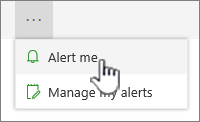
Si los puntos suspensivos (...) no está visible, asegúrese de que no está editando una lista o de que no ha seleccionado uno o más elementos. Además, es posible que no tenga permiso. En ese caso, póngase en contacto con el administrador de Microsoft 365 o SharePoint o con los propietarios del sitio o de la lista.En la sección Título de la alerta , cambie el título de la alerta si lo desea. El título aparece en la línea de asunto del mensaje de correo electrónico de alerta y también se utiliza para administrar alertas.
Si la sección Enviar alertas a está disponible, ingrese los nombres de usuario o las direcciones de correo electrónico de las personas a las que desea que se envíen alertas.
En la sección Método de entrega , seleccione el método de entrega que desee para sus alertas.
Nota
Para enviar una alerta como un mensaje de texto, debe escribir su número de teléfono en el cuadro. Si las opciones de Mensaje de texto (SMS) están atenuadas, es posible que el sitio no esté configurado para alertas por correo electrónico y SMS salientes. Póngase en contacto con su Administración de Microsoft 365 o SharePoint.
Si la sección Tipo de cambio está disponible, elija los tipos de cambios sobre los que desea recibir notificaciones. Por ejemplo, puede recibir alertas sobre todos los cambios realizados en una lista o elemento de lista, o solo cuando se eliminan elementos.
En la sección Enviar alertas para estos cambios , especifique si desea recibir alertas sobre todo tipo de cambios o para cambios específicos, como cuando algo cambia o solo cuando alguien cambia una lista o un elemento de lista que creó o cambió recientemente.
En la sección Cuándo enviar alertas , elija la frecuencia con la que desea recibir las alertas, como inmediatamente o en un resumen diario o semanal, y en qué día u hora.
Nota
Para las alertas móviles, Enviar notificación inmediatamente es la única opción.
Haga clic en Aceptar.
- Para actualizar las notificaciones, haga clic en los puntos suspensivos (...) y, a continuación, seleccione Administrar mis alertas.
Nota
En función de cómo estén configurados el sitio y los servidores, la persona para la que creó la alerta puede recibir un mensaje de correo electrónico que confirme que ha creado una alerta. El mensaje de correo electrónico de alerta puede proporcionar vínculos a la lista, configuraciones de alertas, el nombre de la persona que creó la alerta, una vista móvil y otra información y comandos.
Nos Deja un comentario
¿Le resultó útil este artículo? Si es así, indíquenoslo en la parte inferior de la página. Si no le ha resultado útil, díganos qué le ha resultado confuso o qué información cree que faltaba. Usaremos sus comentarios para revisar el contenido, agregar información y actualizar este artículo.