
Una encuesta a menudo proporciona comentarios valiosos a una organización, como sobre cómo le está yendo a la empresa o la opinión de las personas sobre un producto o servicio. Para obtener más información sobre las encuestas, consulta Crear una encuesta.
Para responder a una encuesta, debe tener permiso para contribuir a la encuesta. Según cómo esté configurada una encuesta, es posible que pueda responder a una encuesta solo una vez.
Si no puede terminar de responder todas las preguntas de la encuesta dentro de la misma sesión (por ejemplo, tiene que alejarse de su computadora, etc.), seleccione Finalizar y luego guarde la respuesta parcial. Dependiendo de la configuración de la encuesta creada por el autor de la encuesta, es posible que pueda abrir su respuesta más tarde para editarla o finalizarla.
El autor de la encuesta también tiene la opción de hacer las preguntas requeridas, lo que generará una advertencia si no responde las preguntas requeridas. Una respuesta de la encuesta se considera completa después de que el encuestado vea cada página, responda las preguntas requeridas y luego seleccione Finalizar.
Responder a una encuesta
Si la encuesta aún no está abierta, seleccione su nombre en el Inicio rápido.
Si el nombre de la encuesta no aparece, seleccione Ver todo el contenido del sitio o el contenido del sitio en el Inicio rápido y, a continuación, seleccione el nombre de la encuesta.Seleccione Responder a esta encuesta.
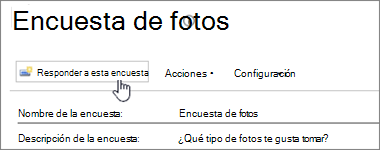
Responde las preguntas de la encuesta.
Si aparece el botón Siguiente , seleccione Siguiente para ver páginas adicionales de la encuesta.
Si el propietario de la encuesta lo ha permitido, puedes enviar una encuesta parcial presionando Finalizar. Sin embargo, si hay campos obligatorios, se resaltarán y tendrás que proporcionar una respuesta antes de salir.
Cuando vea el botón Finalizar , seleccione Finalizar.
Editar la respuesta a una encuesta
Use este procedimiento si desea cambiar la respuesta o finalizar una encuesta.
Si la encuesta aún no está abierta, seleccione su nombre en el Inicio rápido.
Si el nombre de la encuesta no aparece, seleccione Ver todo el contenido del sitio o el contenido del sitio en la barra de inicio rápido y, a continuación, seleccione el nombre de la encuesta.Seleccione Mostrar todas las respuestas en la información de la encuesta.
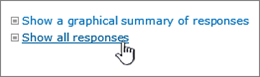
Seleccione la respuesta que desea editar y, a continuación, seleccione Editar respuesta.
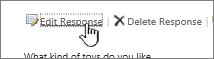
Si es necesario, seleccione Siguiente hasta que encuentre las respuestas que quiera cambiar y hasta que vea el botón Finalizar .
Cuando haya terminado de responder a la encuesta, seleccione Finalizar.