

En SharePoint o en la aplicación Listas Microsoft, exporte a Excel los elementos de lista que se muestran en la vista actual para que pueda trabajar con los datos de un libro.
Puede exportar a:
Libro de Excel Los datos tienen una conexión unidireccional con la lista original. La actualización periódica del libro extrae los cambios realizados en la lista.
Archivo CSV (valores separados por comas) Se puede abrir en el Bloc de notas o Excel. Los datos no están conectados a la lista original. (En macOS, exportar a CSV es la única opción disponible).
Importante
- El número máximo de filas que puede exportar a un archivo CSV es 30 000.
- Es posible que haya observado que la opción "Exportar a CSV" está habilitada en las bibliotecas de documentos durante un breve período de tiempo. La opción se habilitó involuntariamente, por lo que tuvimos que deshabilitarla. Nos encantaría llevar la capacidad a las bibliotecas de documentos, y estamos trabajando en ello, pero no tenemos ninguna estimación de tiempo que se pueda compartir.
Exportar a un libro de Excel
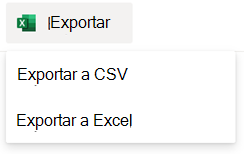
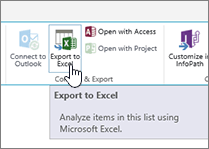
En la barra de comandos de la lista, seleccione Exportar Exportar>a Excel.
Importante
Las opciones de exportación solo están disponibles cuando no se seleccionan los elementos de lista.
En función del explorador, puede guardar y abrir el archivo o abrirlo directamente.
Nota
Si guarda el archivo, el nombre de archivo predeterminado para la primera copia es query.iqy y se coloca en la carpeta de descarga predeterminada de su navegador. Para cambiar el nombre y la ubicación, use Guardar como del explorador.
Si es necesario, selecciona Aceptar>abrir después de que comience la descarga del archivo.
Si se le solicita y confía en el sitio de SharePoint, en la página de seguridad de Excel, seleccione Habilitar.
En el cuadro de diálogo Importar datos de Excel, seleccione Cómo desea ver estos datos y Dónde desea colocar las opciones de datos .
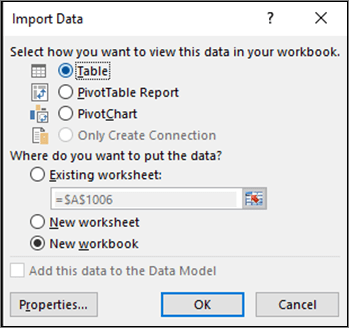
Cuando termines, selecciona Aceptar. La lista debería aparecer en Excel.
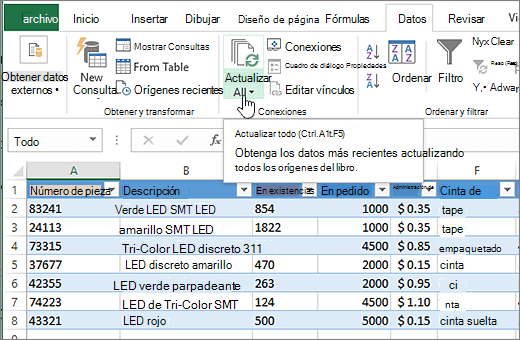
Excel crea una tabla de Excel con una conexión de datos unidireccional basada en un archivo de consulta web. Para traer una copia nueva de la lista de SharePoint a Excel, seleccione Actualizar todo en la pestaña Datos . Los cambios realizados en la tabla de Excel no se enviarán a la lista de SharePoint.
Si la lista de SharePoint contiene carpetas, la estructura de carpetas no aparece en la tabla de Excel resultante. Sin embargo, las columnas Tipo de elemento y Ruta de acceso se agregan a la tabla de Excel para que pueda filtrar y ordenar los datos según su tipo y ubicación o subcarpeta de la lista.
Exportar a un archivo CSV
Al exportar a CSV, puede exportar un máximo de 30 000 filas de datos.
Abra la lista cuyos datos desea exportar.
En la barra de comandos situada encima de la lista, seleccione Exportar>Exportar a CSV como el tipo de salida de datos.
(En macOS, en la barra de comandos situada encima de la lista, simplemente seleccione Exportar a CSV).Nota
- La opción Exportar solo está disponible cuando los elementos de lista no están seleccionados.
- Cuando la lista se incrusta como un elemento web, solo verá Exportar a Excel. Seleccione Ver todo para ver todas las opciones de exportación.
Seleccione Abrir para abrir el archivo en Excel. Después, puede guardar el archivo como un libro de Excel, lo que le permite agregar formato a los datos como desee.
Como alternativa, seleccione Guardar como para guardar el archivo en formato .csv en el equipo.

Recursos adicionales
Para exportar datos de Excel a SharePoint, consulte: