

Puede cambiar la configuración de la columna de lista, como el nombre y el tipo de columna. Dependiendo del tipo de columna, también puede realizar cambios, como la cantidad de texto que puede escribir un usuario o las columnas que desea mostrar u ocultar. También puedes cambiar el orden en que aparecen las columnas en una lista. Por ejemplo, en una lista de productos, puede cambiar el número de artículo o la posición del precio en la lista.
Nota
- Debe editar el nivel de permisos o superior para editar las columnas de la lista.
- ¿La pantalla tiene un aspecto diferente al de los ejemplos aquí? Es posible que el administrador tenga la experiencia clásica establecida en la lista o que esté usando una versión anterior. Si es así, vea Cambiar el orden de las columnas en una lista o biblioteca. Si es propietario de una lista, propietario del sitio o administrador, consulte Cambiar la experiencia predeterminada para listas y bibliotecas entre nueva o clásica para obtener los pasos para establecer la experiencia predeterminada.
Cambiar la forma en que se muestran las columnas
Abra la lista que quiera actualizar.
Seleccione Opciones de vista.
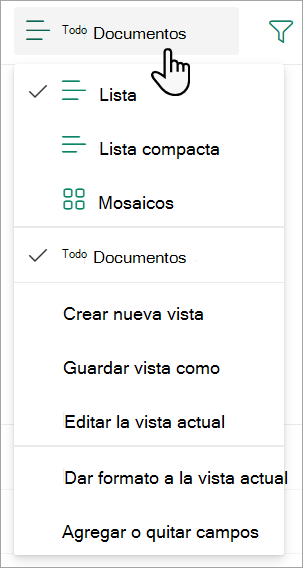
Elija una vista. De forma predeterminada, es Todos los documentos.
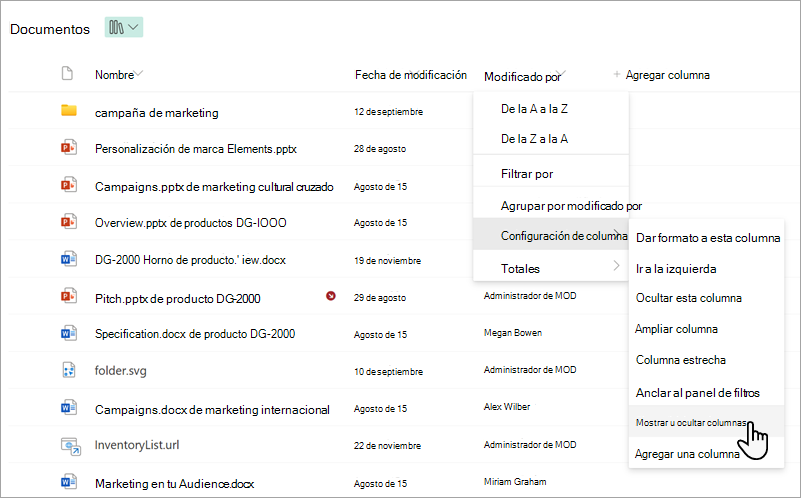
Mantenga el puntero sobre la flecha hacia abajo en cualquiera de los encabezados de la lista y, a continuación, seleccione Configuración de columna>Mostrar u ocultar columnas.
Arrastre y coloque las columnas hacia arriba o hacia abajo para colocarlas en un orden nuevo. También puede usar las flechas arriba o abajo que aparecen al mantener el puntero sobre un nombre de columna.
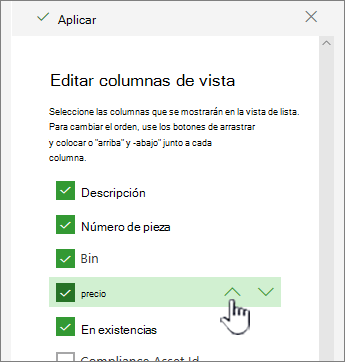
Repita el paso 4 para cambiar el orden de todas las columnas que quiera y seleccione Aplicar para guardar.
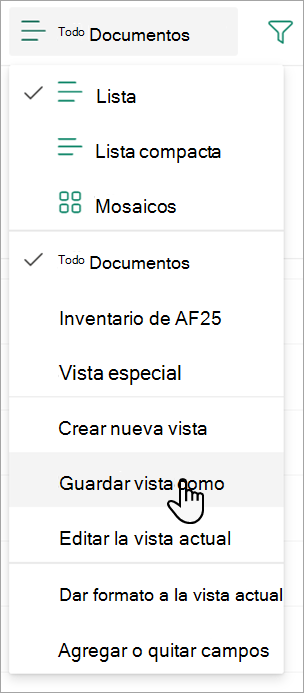
Para guardar la vista, seleccione Opciones de vista y, a continuación, seleccione Guardar vista como. Actualice el nombre y seleccione Guardar.
Mostrar u ocultar columnas
Abra la lista que quiera actualizar.
Seleccione Opciones de vista. El nombre que se muestra en las opciones de vista es el nombre de la vista actual. De forma predeterminada, es Todos los documentos.
Mantenga el puntero sobre la flecha hacia abajo en cualquiera de los encabezados de la lista y, a continuación, seleccione Configuración de columna>Mostrar u ocultar columnas.
En Editar ver columnas, active o desactive las columnas que desea mostrar u ocultar.
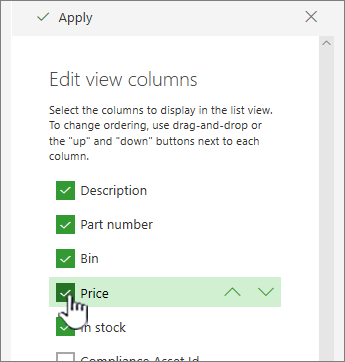
Seleccione Aplicar para guardar.
Para guardar la vista, seleccione Opciones >de vistaGuardar vista como. Actualice el nombre y seleccione Guardar.
Cambiar otras configuraciones de columna de una lista
También puedes cambiar otras opciones de columnas directamente desde el menú desplegable Configuración de columnas .
Abra la lista que quiera actualizar.
Si desea cambiar las columnas de una vista, seleccione Opciones de vista y elija una vista. El nombre que se muestra en las opciones de vista es el nombre de la vista actual. De forma predeterminada, es Todos los documentos.
Seleccione la flecha situada junto a la columna que desea cambiar y, a continuación, seleccione Configuración de columna.
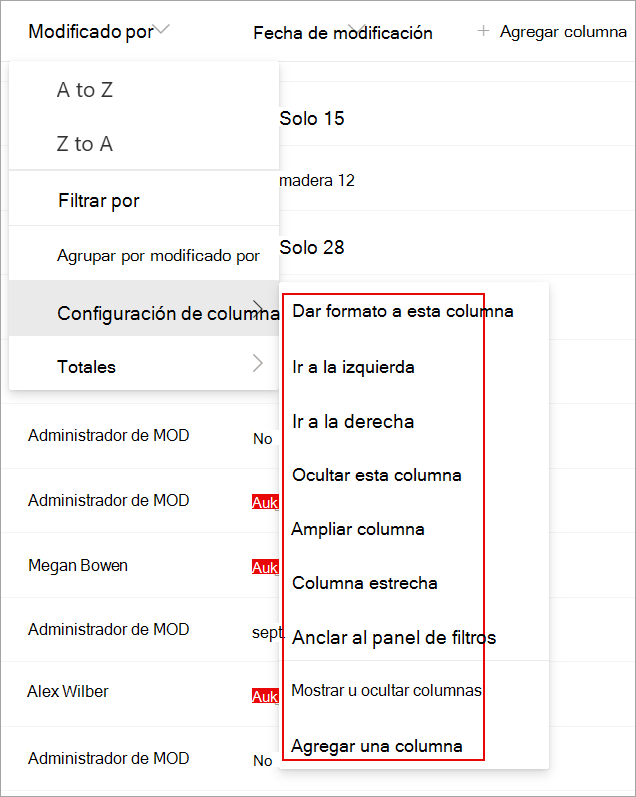
En el menú, seleccione el cambio que quiera realizar, como dar formato a la columna, moverla a la izquierda o a la derecha, ocultarla o agregar una nueva columna. La configuración varía según el tipo de columna que esté editando.
Para obtener más información, vea Opciones y tipos de columnas de listas y bibliotecas y Editar una columna de lista de texto enriquecido.
Nos Deja un comentario
¿Le resultó útil este artículo? Si es así, indíquenoslo en la parte inferior de la página. Si no le ha resultado útil, díganos qué le ha resultado confuso o qué información cree que faltaba. Usaremos sus comentarios para revisar el contenido, agregar información y actualizar este artículo.