

Agregar un índice a una columna de lista o biblioteca aumenta el rendimiento al usar filtros. Puede agregar índices en hasta 20 columnas de una lista o biblioteca. Aunque puede agregar hasta 20 índices por lista o biblioteca, se recomienda agregar índices solo a las columnas más usadas y en las columnas que usa para filtrar datos tanto en vistas como en los encabezados de columna. Los índices agregan sobrecarga a los datos, por lo que solo se deben usar donde tenga sentido usarlos.
Si ha superado el umbral de vista de lista y se le ha bloqueado, normalmente todavía puede agregar índices a columnas, de forma predeterminada, cuando tenga menos de 5 000 (SharePoint Server 2013) o 20 000 (SharePoint Server 2016 y SharePoint Server 2019) elementos en la lista o biblioteca. El administrador de la granja de servidores puede configurar estos valores en el nivel de aplicación web en SharePoint y se pueden establecer de forma diferente para su entorno. En SharePoint, puede agregar manualmente un índice a una lista de cualquier tamaño.
Cómo crear un índice simple o compuesto
Para filtrar datos de columnas en una lista o biblioteca, vea Usar los filtros para modificar una vista de SharePoint.
Para ayudarle a elegir qué columnas indexar, tenga en cuenta qué columnas se usan con más frecuencia en las distintas vistas para filtrar.
Importante
Para crear un índice se necesita tener acceso a todos los elementos de la lista, por lo que es posible que no pueda crear un índice para una columna si la lista completa supera el umbral de vista de lista. Consulte el segundo párrafo anterior para obtener más información sobre estos límites. Si esto ocurre, realice la operación durante el período de tiempo diario o póngase en contacto con el administrador.
Seleccione el nombre de la lista o biblioteca en la navegación, o seleccione
 (o Acciones del sitio en SharePoint 2010), seleccione Contenido del sitio (o Ver todo el contenido del sitio en SharePoint 2010) y, a continuación, haga clic en el nombre de la lista o biblioteca.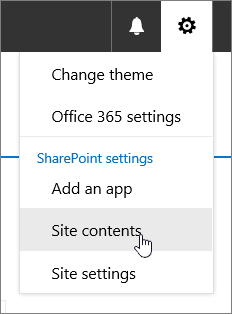

Siga uno de estos procedimientos:
Para SharePoint en Microsoft 365 o SharePoint 2019, seleccione Configuración
y, a continuación, seleccione Configuración de lista o Configuración de biblioteca.
En SharePoint 2016, 2013 o 2010, seleccione Lista o Biblioteca y, a continuación, Configuración de lista o Configuración de biblioteca en la cinta de opciones.

Desplázate hacia abajo hasta la sección Columnas .
Importante
Aunque puede indexar una columna de búsqueda para mejorar el rendimiento, no funciona el uso de una columna de búsqueda indexada para evitar superar el umbral de vista de lista. Use otro tipo de columna como índice primario o secundario.
Seleccione Columnas indexadas.
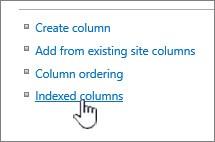
En la página Columnas indexadas, seleccione Crear un nuevo índice.
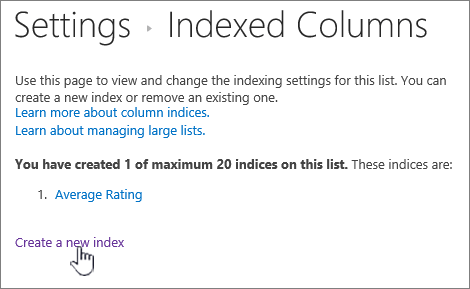
Haga lo siguiente:
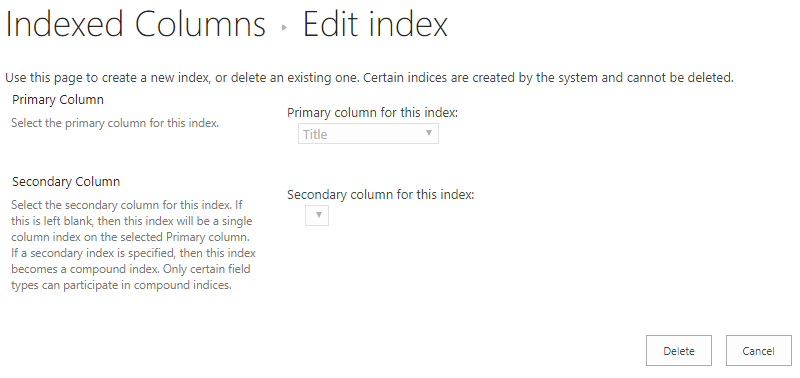
Para crear un índice simple, seleccione una columna que no sea una columna de búsqueda en la sección Columna principal , en Columna principal de este índice.
Para crear un índice compuesto, seleccione una columna de búsqueda como columna principal de este índice. Use una columna diferente que no sea una columna de búsqueda en la sección Columna secundaria , en Columna secundaria de este índice.
Nota
- Asegúrese de seleccionar una columna compatible para indexar
- Si va a agregar un índice para evitar un error de Umbral de vista de lista, asegúrese de que el campo usado no sea un campo de búsqueda. Consulte la columna admitida para determinar qué tipos de campos son campos de búsqueda.

Seleccione Crear.
Para obtener ideas sobre la planificación inicial de las bibliotecas, consulte Introducción a las bibliotecas
Cómo quitar un índice
Si desea quitar un índice existente de una columna, selecciónelo en el paso 5 anterior y, a continuación, seleccione Eliminar para quitarlo de nuevo.
Columnas admitidas y no admitidas para indexación
Tipos de columna admitidos
|
Tipos de columna no admitidos
|
|---|
Usar consultas indexadas y de reserva
La navegación y el filtrado de metadatos están habilitados de forma predeterminada en la mayoría de los sitios de SharePoint. Incluso si la navegación por metadatos no se ha configurado para una lista o biblioteca específica, la navegación por metadatos y el filtrado siguen trabajando en segundo plano para mejorar el rendimiento de las vistas. La función de Navegación y filtrado de metadatos puede seleccionar automáticamente el mejor índice para que funcione cada vez que se carga una vista. Al cargar nuevas vistas, aplicar filtros a vistas, borrar filtros o aplicar una ordenación en un campo, la optimización de consultas determina la mejor manera de consultar la base de datos.
Si un usuario crea o carga una vista que no puede usar un índice para consultar la lista, entonces la navegación y el filtrado de metadatos construirán y ejecutarán una consulta de reserva. Una consulta de reserva es una versión modificada de la consulta de usuario original que muestra un conjunto parcial de los elementos solicitados porque realiza consultas solo en una parte de la lista en lugar de en toda la lista. Está pensado para proporcionarle algunos resultados útiles en circunstancias en las que la consulta original se bloquea debido a una limitación de lista grande. Se muestran hasta 1250 de los elementos más recientes en función de cuándo se agregaron esos elementos de lista a la lista. En ocasiones, las consultas de reserva devolverán 0 resultados si ningún elemento de la parte de la lista examinada por la consulta contiene resultados que coincidan con la consulta del usuario original.
Para obtener más información, consulta Configuración de la navegación por metadatos para una lista o biblioteca.