

La configuración predeterminada para el texto en las columnas de la lista es el texto sin formato. Pero al elegir la configuración mejorada de columna de texto enriquecido , puede personalizar el color de fuente, el tamaño, el estilo o el marcado del texto. Debe tener un nivel de permisos de edición o superior para crear una columna de texto enriquecido mejorada .
Crear una columna de texto enriquecido mejorada
Nota
¿La pantalla tiene un aspecto diferente al de los ejemplos aquí? Es posible que el administrador tenga la experiencia clásica establecida en la lista o que esté usando una versión anterior. Si es así, vea Dar formato al texto bajo los encabezados de columna en las listas. Si es propietario de una lista, propietario del sitio o administrador, vea Cambiar la experiencia predeterminada para listas o bibliotecas de documentos entre nueva o clásica para los pasos para establecer la experiencia predeterminada.
- Abra la lista para la que desea crear una columna de texto enriquecido mejorada.
- En la lista, desplácese hasta el extremo derecho y, a continuación, seleccione + Agregar columna o +.
- En el menú, seleccione Varias líneas de texto.
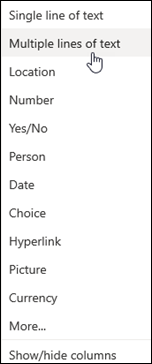
- Escriba el nombre y la descripción de la columna.
- Haga clic en Más opciones y seleccione la opción Usar texto enriquecido mejorado (texto enriquecido con imágenes, tablas e hipervínculos).
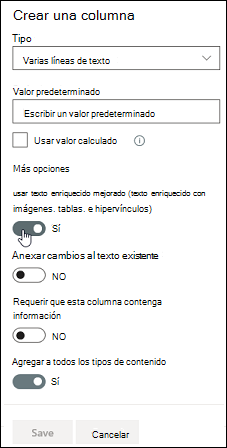
- Haga clic en Guardar.
Editar una columna de texto enriquecido mejorada
Abra la lista que quiera editar.
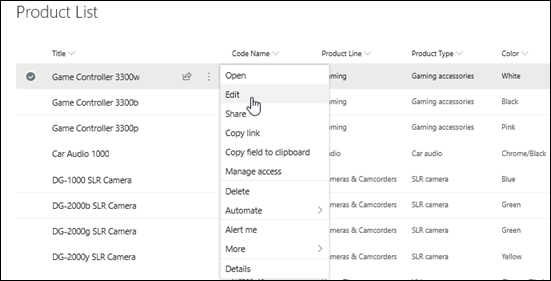
Seleccione el elemento de lista, haga clic con el botón derecho y, a continuación, seleccione Editar.
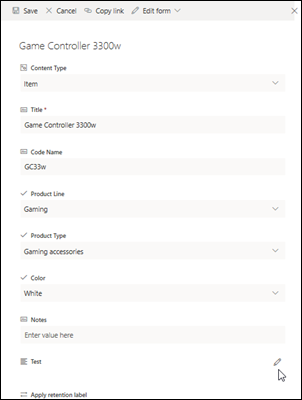
Junto a la etiqueta Texto, haga clic
 de lápices para mostrar la ventana Editar.
Tenga en cuenta que no se puede editar una columna de texto enriquecido mejorada en la vista Edición rápida .Agregue texto y dele el formato que quiera (cambie la fuente, el tamaño de fuente, el color de fuente, resaltado, negrita, cursiva, subrayado, viñetas, numeración, etc.).
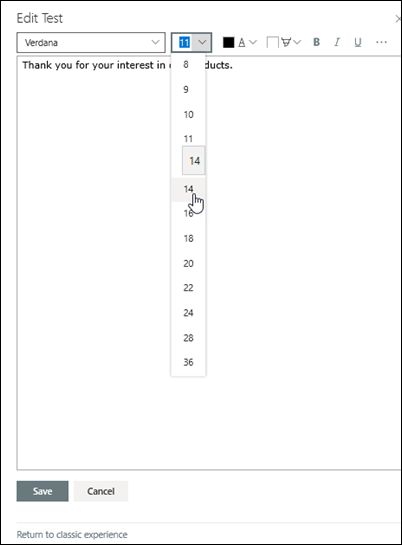
- Para ver opciones de formato adicionales, haga clic en los puntos suspensivos (...) y selecciónela en la lista.
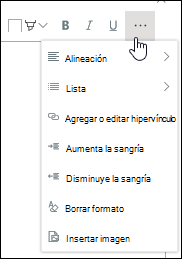
- Si desea aplicar cualquiera de los formatos de la tabla siguiente, seleccione Volver a la experiencia clásica en la parte inferior de la ventana Editar.
Características del editor de texto enriquecido clásico que no son compatibles con el editor de texto enriquecido moderno: Tachado a través del texto Subíndice, superíndice Párrafo de izquierda a derecha, párrafo de derecha a izquierda Justificar la alineación Estilos Marcado > Editar origen HTML Marcado: > Seleccionar elementos de la página basados en elementos html Marcado > Convertir HTML a XHMTL Marcado Seleccionar > un idioma Insertar > tabla Insertar > Cargar imagen en el sitio Insertar > Cargar archivo en el sitio Insertar > código para insertar - Para ver opciones de formato adicionales, haga clic en los puntos suspensivos (...) y selecciónela en la lista.
Si ha realizado cambios, haga clic en la pestaña Editar y luego en Guardar.
Haga clic en Guardar.
Nos Deja un comentario
¿Le resultó útil este artículo? Si es así, indíquenoslo en la parte inferior de la página. Si no le ha resultado útil, díganos qué le ha resultado confuso o qué información cree que faltaba. Usaremos sus comentarios para revisar el contenido, agregar información y actualizar este artículo.