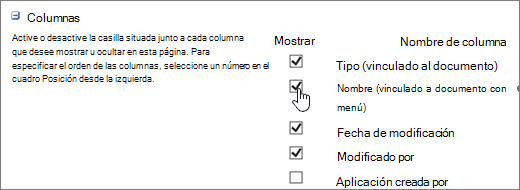
Puede mostrar u ocultar columnas en una lista o biblioteca como alternativa a eliminarlas. ocultar una columna no afecta a la columna ni a los datos de la columna, como ocurriría si la eliminara. Para volver a usar la columna, puedes volver a mostrarla.
Nota
Para mostrar u ocultar una columna en una lista o biblioteca, debe ser al menos miembro del grupo de diseñadores predeterminado.
También puede agregar, cambiar o eliminar columnas en una lista o biblioteca, así como crear o eliminar una lista de una página o sitio. Para obtener más información acerca de cómo administrar listas o bibliotecas con muchos elementos, vea Administrar bibliotecas y listas grandes.
Mostrar u ocultar una columna en una lista o biblioteca
Vaya a la lista o biblioteca donde quiera mostrar u ocultar las columnas.
Para ocultar una sola columna, en la parte superior de cualquier columna, seleccione el icono de flecha hacia abajo
 y, a continuación, seleccione Configuración>de columna Ocultar esta columna.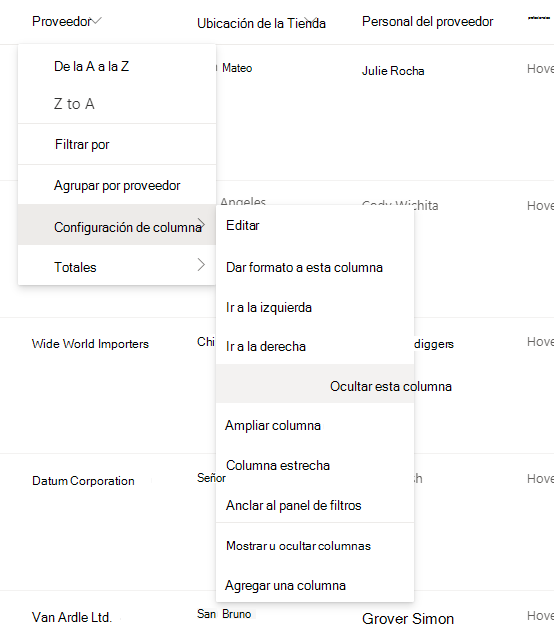
Para mostrar las columnas ocultas y ocultar más columnas, en la parte superior de cualquier columna, seleccione el icono de flecha hacia abajo
y, a continuación, seleccione Configuración>de columna Mostrar u ocultar columnas.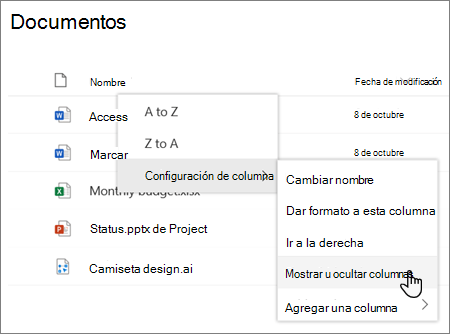
En el panel Editar ver columnas , active (para mostrar) o desactive (para ocultar) la casilla de la columna o columnas según sea necesario.
Nota
Si desea reorganizar el orden de las columnas, arrastre y coloque el nombre de la columna o seleccione la flecha arriba o abajo junto al nombre de la columna según prefiera.
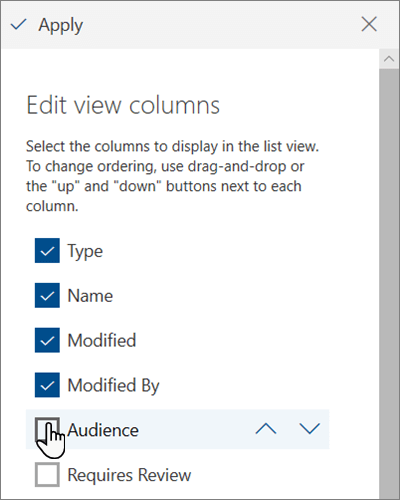
Cuando haya terminado, seleccione Aplicar para guardar la vista.
Nota
Tanto "Ocultar una columna" como "Aplicar" en el panel Editar columnas de la vista guardan automáticamente los cambios directamente en la vista.