

Dar formato a una columna en la aplicación Listas Microsoft o a una lista o biblioteca en SharePoint en Microsoft 365 con la experiencia moderna para cambiar el aspecto de los elementos. Dependiendo del tipo de columna, tiene diferentes opciones para darle formato:
| Tipo de columna | Formato disponible |
|---|---|
| Opción | Color de relleno; Fondos sombreados en forma de píldora para nombres de opciones |
| Fecha | Color de relleno |
| Sí/No | Color de relleno |
| Número | Barras de datos |
| Todos los demás tipos | Modo de formato avanzado |
Nota
Es posible que tenga que agregar columnas a una biblioteca existente para tener acceso al formato de columnas.
Color de relleno & marcas condicionales
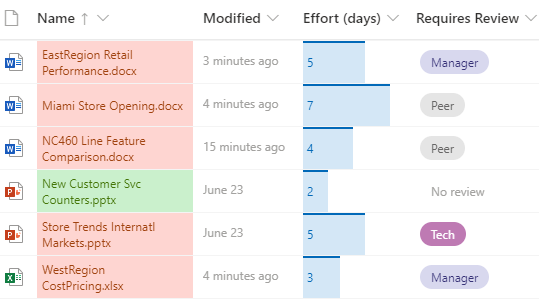
Resalta diferentes opciones y fechas con el color de relleno. Por ejemplo, es posible que tenga una columna denominada "Requiere revisión". Puede usar un color para resaltar qué archivos de la biblioteca deben revisarse. En este ejemplo, los elementos marcados como "No se requiere revisión" tienen un fondo verde, mientras que los archivos que requieren una revisión tienen un fondo rosa.
- En la lista o biblioteca, seleccione el encabezado de la columna que desea personalizar. (En este ejemplo, usamos la columna Nombre ).
- Seleccione Configuración de columna y luego seleccione Dar formato a esta columna.
- En Dar formato a la columna, seleccione Formato condicional y, a continuación, seleccione Administrar reglas.
- En Formato condicional, seleccione Agregar regla.
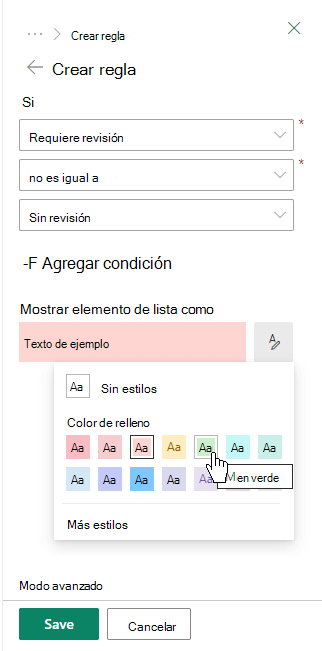
- Definir una regla: en nuestro ejemplo, seleccionamos Si
Requires Reviewes igual a, Mostrar elemento deNo reviewlista comomint green. Selecciona Guardar. Agregue otras reglas según sea necesario. Para agregar una regla, seleccione la flecha atrás y, a continuación, seleccione Agregar regla.
En este ejemplo, también hemos agregado SiRequires Reviewno es igual aNo review, Mostrar elemento de lista comoPeach.
- Cuando hayas terminado, selecciona Guardar.
Barras de datos
Para las columnas de tipo de número, puede proporcionar una comparación visual de números con barras de datos. Por ejemplo, puede llamar a una columna "Esfuerzo (días)". La longitud de una barra de datos podría indicar cuánto tiempo puede tardar una tarea asociada.
En la lista o biblioteca, seleccione el encabezado de la columna que desea personalizar.
Seleccione Configuración de columna y luego seleccione Dar formato a esta columna.
Seleccione Barras de datos para utilizar la paleta predeterminada o seleccione Editar plantilla.
Nota
La opción de barras de datos solo está disponible para las columnas de números. Busque el icono número 1 delante del nombre de la columna para ver si es una columna de número.

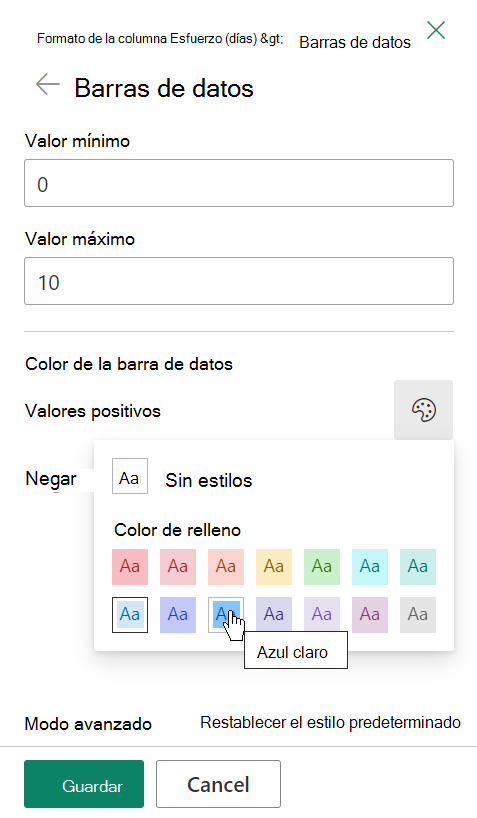
Escriba los valores mínimo y máximo para la plantilla de la barra de datos.
Seleccione el icono de paleta y, a continuación, seleccione su preferencia de color para cada opción.
Cuando hayas terminado, selecciona Guardar.
Nota
Si opta por borrar el formato de columna en una fecha posterior, SharePoint no guardará las opciones de formato si más adelante decide volver a habilitarlo.
Modo avanzado
Si se siente cómodo usando JSON, también puede agregar JSON directamente mediante el modo avanzado.
En la lista o biblioteca, seleccione el encabezado de la columna que desea personalizar.
Seleccione Configuración de columna y luego seleccione Dar formato a esta columna.
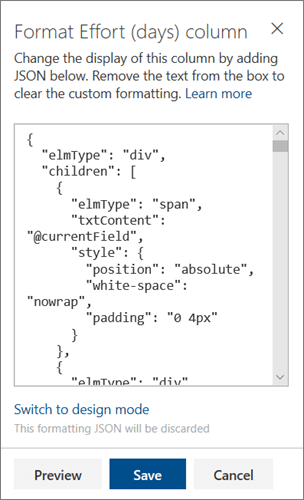
En la parte inferior del panel Formato de columna, seleccione Modo avanzado.
Escriba el JSON que desea aplicar a la columna.
Cuando haya terminado, haga clic en Guardar.
Para obtener más información sobre el uso de JSON para dar formato a columnas, como centrar textos de columna, vea Usar el formato de columna para personalizar SharePoint.