

Acerca del formato de columna con JSON
Mejorar la visualización de columnas en las listas de las ediciones de SharePoint Server con formato JSON. El texto de formato de columna JSON describe los elementos que aparecen y su estilo de presentación. Los datos de la columna no cambian.
Cualquier persona que pueda crear y administrar vistas en una lista puede acceder al formato de la columna desde la configuración de columna.
Nota
- Las distintas versiones de SharePoint admiten diferentes formatos de expresión.
- SharePoint en Microsoft 365 admite el formato de columna definido mediante expresiones de estilo Excel y expresiones de árbol de sintaxis abstracta (AST).
- Los usuarios de SharePoint Server Edición de Suscripción pueden tener una experiencia diferente, empezando por la actualización de características de la versión 22H2 de SharePoint Server Edición de Suscripción. Esta actualización de características se incluye en la actualización pública de septiembre de 2022 para SharePoint Server Edición de Suscripción, así como en todas las futuras actualizaciones públicas para SharePoint Server Edición de Suscripción.
- Si la actualización de características de la versión 22H2 no se ha instalado, solo admite el formato de columna definido mediante expresiones de árbol de sintaxis abstracta (AST) en formato JSON.
- Si se ha instalado la actualización de características de la versión 22H2 y el administrador de la granja de servidores ha configurado la granja para que esté en el anillo de lanzamiento de características "versión Standard", solo admitirá el formato de columna definido mediante expresiones de árbol de sintaxis abstracta (AST). Las granjas de SharePoint Server Edición de Suscripción están en el anillo de versión de características "versión Standard" de forma predeterminada.
- Si se ha instalado la actualización de características de la versión 22H2 y el administrador de la granja de servidores ha configurado la granja de servidores para que esté en el anillo de "Versión anticipada", SharePoint Server Edición de Suscripción admitirá el formato de columna definido con expresiones de estilo Excel y expresiones de árbol de sintaxis abstracta (AST).
- Si se ha instalado la actualización de características de la versión 23H1 o una posterior, SharePoint Server Edición de Suscripción admitirá el formato de columna definido con expresiones de estilo Excel y expresiones de árbol de sintaxis abstracta (AST). Esta compatibilidad se habilitará independientemente de si el administrador de la granja de servidores ha configurado la granja de servidores para que esté en el anillo de versión de características "Versión anticipada" o "Versión Standard".
- Los administradores de granja de servidores de SharePoint pueden seleccionar el anillo de versión de características para sus granjas de SharePoint Server Edición de Suscripción en Configuración del sistema > de administración > central.
- SharePoint Server 2019 solo admite formato de columna definido mediante expresiones de árbol de sintaxis abstracta (AST) en formato JSON. Para dar formato a columnas mediante expresiones de árbol de sintaxis abstracta (AST), use el esquema JSON de SharePoint Server.
Ejemplo de formato de columna
Esta es una vista de lista estándar, sin formato: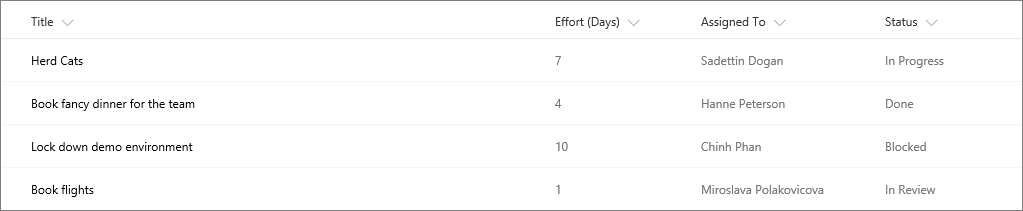
Con el formato, una barra de color muestra el tamaño, se agrega un vínculo de correo y el estado se indica con colores e iconos:
Procedimiento
El formato de columna se aplica con un formato de texto denominado JSON. Sin embargo, no tiene que saber sobre JSON para dar formato a columnas. JSON es un lenguaje de definición de datos basado en texto que define objetos JSON como pares de texto. Por ejemplo, "name": John, o "state": WA son objetos.
La forma más sencilla de usar el formato de columna es partir de un ejemplo y editarlo para aplicarlo a su campo específico. La referencia JSON de formato de columna de vínculo contiene ejemplos que puede copiar, pegar y editar para sus escenarios.
- Para abrir el panel Formato de columna , seleccione un encabezado de columna, seleccione Configuración de columna en el menú y, a continuación, seleccione Dar formato a esta columna. Aparece el panel Formato de columna.
- Copie y pegue el texto de la referencia JSON de formato de columna a las columnas de la lista de SharePoint.