
Después de crear una lista o una biblioteca en Listas Microsoft, SharePoint o Teams, puede crear pasos rápidos para usarlos como un comando personalizado o acciones predefinidas. Algunos ejemplos son la selección de un elemento y la ejecución de un flujo, o la selección de un elemento y la redacción de un correo electrónico basado en las personas de una columna específica.
Nota
Algunas acciones requieren licencias adicionales, para usar la opción "Preguntar a Copilot" necesitará Copilot en SharePoint habilitado; obtenga más información aquí.
Los pasos rápidos se pueden crear de dos maneras:
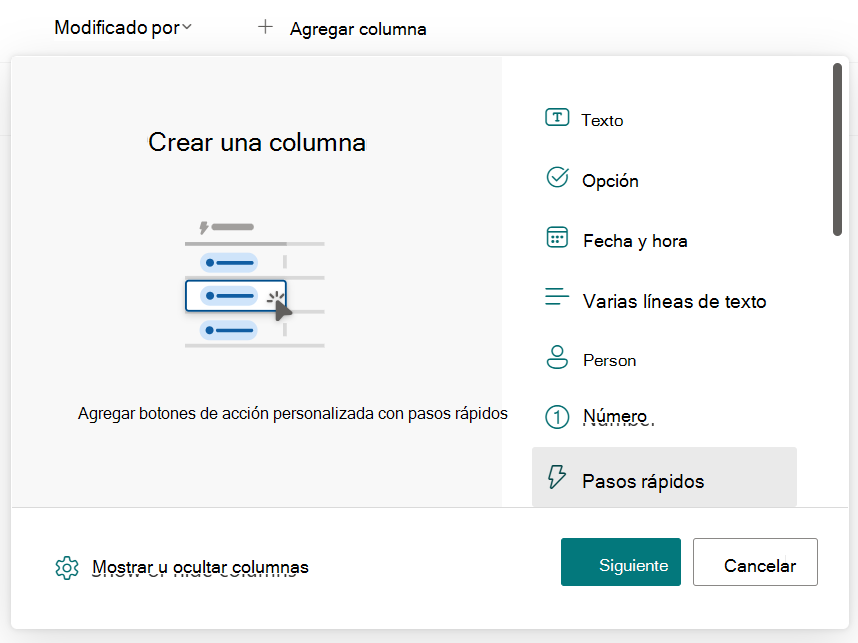
Agregar una nueva columna y seleccionar Pasos rápidos
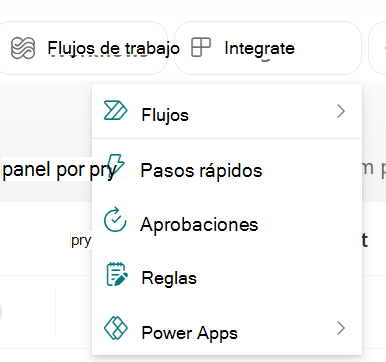
Vaya al menú Integrar y seleccione Pasos rápidos
Elegirá un resultado, rellenará los campos obligatorios y proporcionará un nombre para el paso rápido. (Para demostrar esto, el procedimiento siguiente crea un paso rápido para una lista. Permitirá al usuario seleccionar un elemento y ejecutar un flujo).
Con la lista abierta en Listas Microsoft, SharePoint o Teams, cerca de la parte superior de la página, seleccione el icono de puntos suspensivos ( ...). Después, seleccione Integrar, pasos rápidos y, por último, Crear un paso rápido.
En Para los elementos seleccionados, seleccione la acción que desea poder realizar. Por ejemplo, Ejecutar un flujo.

Para este paso rápido de ejemplo, deberá proporcionar el identificador del flujo que le gustaría poder ejecutar cuando se seleccione un elemento. Tendrá que tener listo el identificador de flujo, navegando a Mis flujos y seleccionando Obtener identificador de flujo en el menú Exportar.
Para obtener el id. de un flujo compatible con soluciones:
- Seleccione Flow > Vea sus flujos en la lista de SharePoint donde está configurado el flujo.
- Si procede, cambie al entorno en el que se hospeda el flujo.
- Seleccione el área Soluciones.
- Seleccione la solución en la que se creó el flujo.
- Filtre por flujos de nube y seleccione el flujo que desea ejecutar.
- Seleccione Exportar Obtener > identificador de flujo.
- Copie el ID.
Para obtener el identificador de un flujo que no es compatible con la solución:
- Cambie al entorno en el que se hospeda el flujo.
- Seleccione el flujo que desea ejecutar.
- Seleccione Exportar Obtener > identificador de flujo.
- Copie el ID.
Importante
Al usar la acción Ejecutar un flujo, los usuarios que no tienen permiso para ejecutar el flujo recibirán un mensaje de error al intentar usar el paso rápido y ejecutar el flujo. Puede considerar la posibilidad de agregar la lista o biblioteca como copropietaria en el flujo de destino para conceder permisos; obtenga más información aquí. Solo los flujos manuales, para el elemento seleccionado o para los desencadenadores de archivos seleccionados funcionarán con pasos rápidos.

Cuando haya terminado de personalizar la instrucción y los parámetros necesarios, seleccione Crear.
Nota
El nombre que proporcione se mostrará en el menú Integrar cuando se seleccione un elemento o archivo, o para toda la lista, según el tipo de paso rápido que cree. Otros usuarios con acceso a la lista o biblioteca podrán ver y usar su paso rápido.
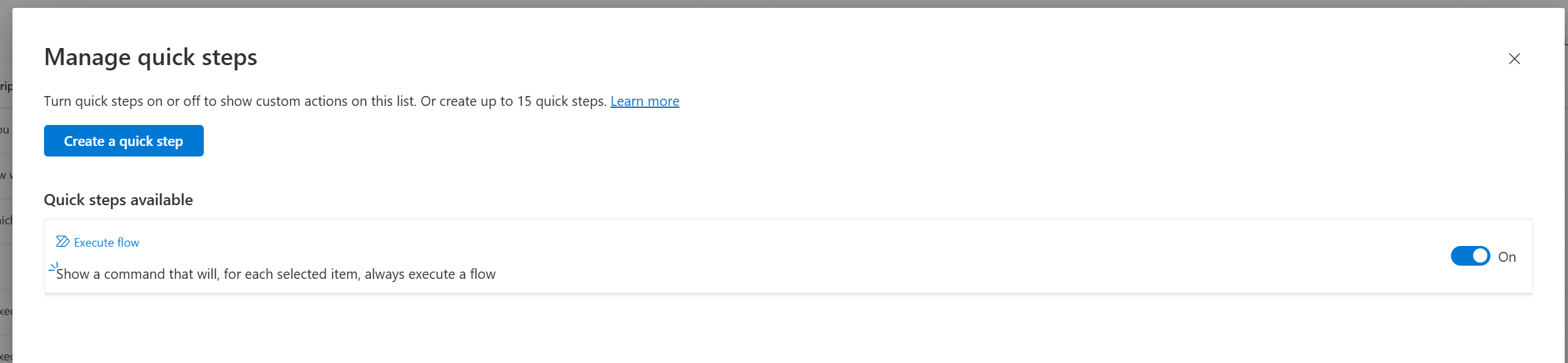
Verá el paso rápido completado en la página Administrar pasos rápidos y el paso rápido estará disponible para su uso. Puede habilitar o deshabilitar en cualquier momento, o bien hacer clic en el paso rápido para actualizar o eliminar.
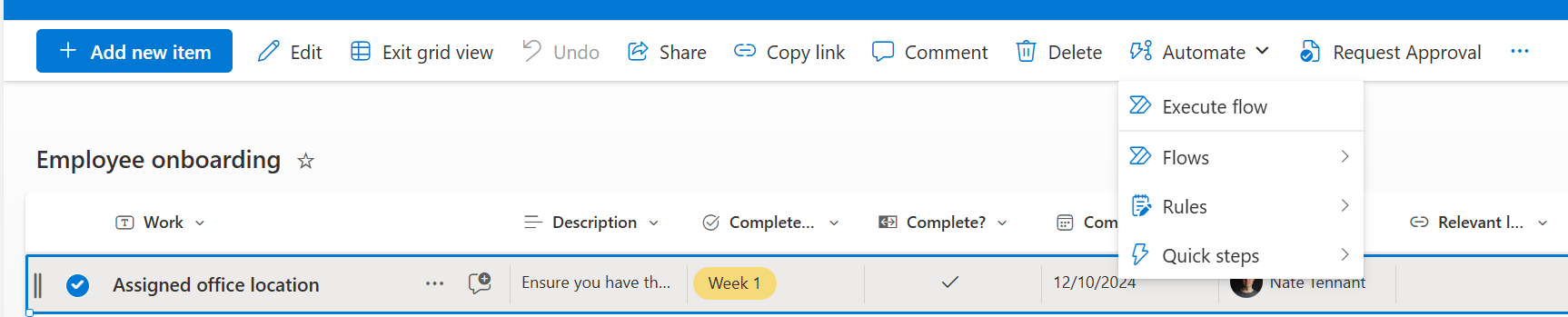
Una vez creado, verá el paso rápido disponible en la parte superior del menú Automatizar de la barra de comandos y en el menú de desbordamiento cuando se seleccione un elemento o archivo.
Solución de problemas: no se puede crear un paso rápido
Si al intentar crear un paso rápido aparece un error, es probable que se deba a los permisos aplicados a la lista o biblioteca. Para solucionar esta situación, necesita la ayuda de alguien que sea propietario de la biblioteca o la lista, tal y como se describe a continuación.
Permisos para bibliotecas y listas
Para administrar los pasos rápidos, el propietario debe concederle el permiso "Editar" a la biblioteca. El propietario puede hacerlo compartiendo la biblioteca con usted y especificando Puede editar.
La capacidad de ejecutar pasos rápidos variará según la acción, para redactar un correo electrónico, iniciar un chat de Teams y ejecutar un flujo, se requiere acceso de "lectura", para establecer un valor o enviar una solicitud de aprobación, los usuarios necesitarán permisos de "edición".