
La publicación cruzada distribuye una publicación de noticias publicada de SharePoint a un destino de Viva Engage: un guión o una comunidad. La publicación de noticias mantiene su diseño de SharePoint, mientras que los comentarios, respuestas y reacciones de SharePoint y Viva Engage permanecen en una conversación sincronizada.
Después de publicar las noticias, pueden aparecer en fuentes de Viva Engage, resúmenes y la aplicación Viva Engage en Outlook y Teams. En la publicación de noticias de SharePoint, el módulo de conversación de Viva Engage reemplaza el módulo de comentarios de SharePoint.
Antes de comenzar
- Debe tener una licencia de Microsoft 365.
- Debe tener permiso para crear o editar contenido en el sitio de SharePoint.
- Revise el público de destino y la etiqueta de confidencialidad del sitio de SharePoint antes de realizar una publicación cruzada. People en el destino de Viva Engage puede ver la publicación de noticias incluso si no tienen acceso al sitio de SharePoint. Un guión o una comunidad pública pueden hacer que la publicación sea visible para cualquier persona de su organización. En una comunidad privada, solo los miembros de la comunidad pueden verlo.
- Publique las noticias poco después de publicarlas si espera un compromiso inmediato. Los comentarios y reacciones existentes de SharePoint no se transfieren a la conversación de Viva Engage.
Envío cruzado de una publicación de noticias
Publique la publicación de noticias de SharePoint. El panel de distribución se abre automáticamente.
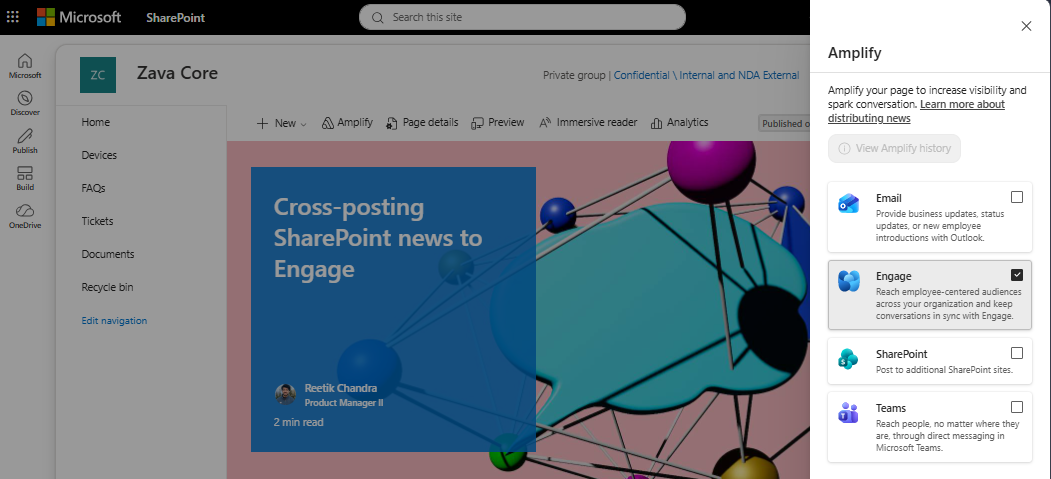
Si ha cerrado el panel o publicado las noticias anteriormente, abra la publicación de noticias y, a continuación, seleccione Promover o Amplify en la barra de comandos. La etiqueta depende de su licencia, pero los pasos de distribución son los mismos.
En el panel de distribución, seleccione Engage.
En Publicar como, confirme que desea publicar como usted mismo. También puede publicar en nombre de una persona para la que sea delegado de Viva Engage.
En Publicar en, seleccione Mi guión o Comunidad. Si selecciona Comunidad, seleccione la comunidad en la que desea publicar las noticias.
Para notificar a personas específicas, agréguelas en Agregar personas. Para enviar la publicación como un anuncio, active Enviar como un anuncio.
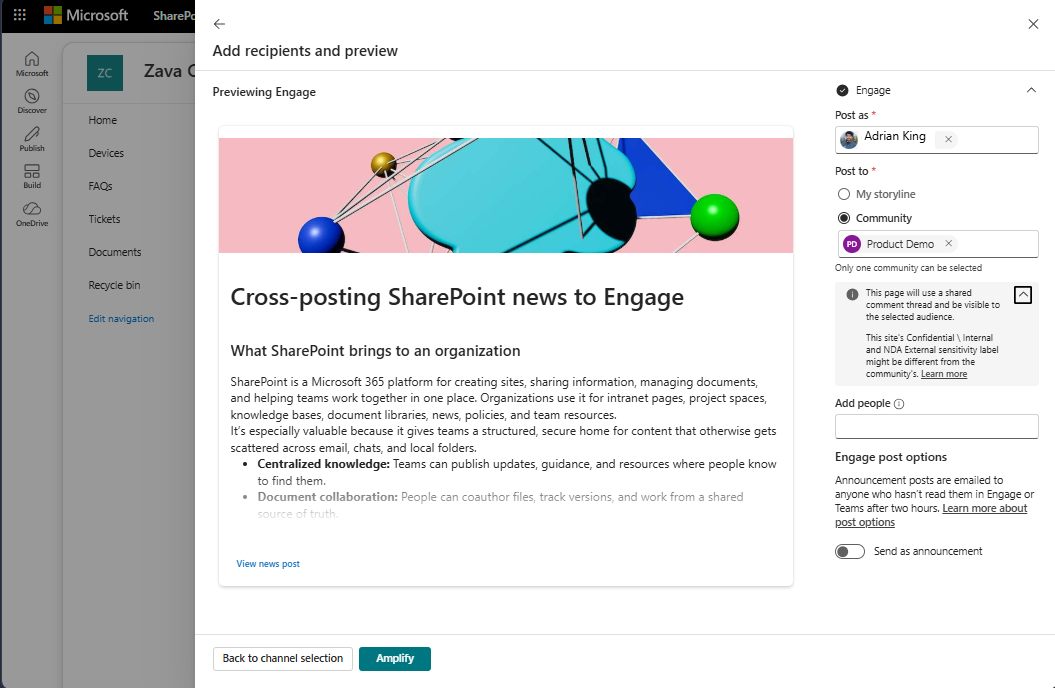
Selecciona Amplify o Promote.
La publicación de noticias aparece en la fuente de Viva Engage seleccionada con su diseño de SharePoint conservado. Los lectores pueden seleccionar Ver publicación de noticias para abrir la publicación completa sin salir del feed.
Nota
- Para cruzar una página de SharePoint, abra el panel Promover y convierta la página en una publicación de noticias. A continuación, puede publicar la publicación de noticias en Viva Engage.
- Puede publicar una publicación de noticias de SharePoint en un solo destino de Viva Engage. No puede publicar la misma publicación de noticias en varias comunidades ni programar la publicación cruzada con anticipación.
Administrar una publicación de noticias cruzada
Actualizar el contenido
Edite la publicación de noticias en SharePoint. Cuando lo vuelva a publicar, la actualización se sincroniza con Viva Engage. Los cambios que guarde como borrador no se sincronizan.
Si la noticia se publicó en un argumento, solo la persona que creó la publicación cruzada y los delegados de esa persona pueden volver a publicarla. Otras personas con permisos del sitio pueden editar las noticias y guardar un borrador, pero no pueden sincronizar sus cambios con el guión.
Eliminar el contenido o la conversación
El resultado de eliminar una publicación de noticias de SharePoint depende de sus permisos en el destino de Viva Engage:
- Si tiene los permisos necesarios en el destino de Viva Engage, eliminar la publicación de noticias en SharePoint también quitará la publicación de Viva Engage y su conversación.
- Si tiene permisos limitados en el destino de Viva Engage, eliminar la publicación de noticias en SharePoint quita el contenido de las noticias, pero deja la conversación en la fuente. Un administrador de red o de la comunidad puede quitar la conversación restante.
Eliminar solo el primer mensaje en Viva Engage no afecta a la publicación de noticias de SharePoint. Al eliminar toda la publicación de Viva Engage, se quita el módulo de conversación de Viva Engage de la publicación de noticias de SharePoint y se restaura el módulo de comentarios de SharePoint. A continuación, puede volver a publicar las noticias en el mismo destino o en un destino diferente.
Ver análisis
Los análisis de páginas de SharePoint incluyen el rendimiento de la publicación de noticias en Viva Engage. En función de su licencia, los análisis pueden atribuir vistas, reacciones y comentarios al canal en el que se han producido.
El destino de Viva Engage muestra el alcance, las reacciones y los comentarios por canal e identifica las noticias de SharePoint como un tipo de publicación distinto. Use la experiencia de análisis que proporciona los detalles del canal que necesita.
Distribuir a Engage: aplicación Viva Amplify frente a Amplify en SharePoint
| Característica | Aplicación Viva Amplify | Amplify en SharePoint |
|---|---|---|
| Destinos | Compartir en varios destinos de Engage. Cada publicación de Engage tiene su propia conversación por separado. | Compartir en un solo destino de Engage. La publicación de noticias de SharePoint y la publicación de Engage comparten una conversación. |
| Edición | Los autores pueden editar la publicación directamente en Engage. | Los autores editan la publicación de noticias de SharePoint y los cambios se sincronizan automáticamente con Engage. Las publicaciones no se pueden editar en Engage. |