

Reutilizar listas personalizadas de Microsoft SharePoint con plantillas de lista. Una plantilla guarda campos, fórmulas y formato y, opcionalmente, también datos. Las plantillas se pueden descargar para archivar o cargar en otro sitio.
Importante
- Actualmente, los sitios de grupo conectados a un grupo de SharePoint no admiten plantillas de lista.
- En otros sitios de SharePoint, habilite los scripts para usar plantillas de lista. Para obtener más información, consulta cómo permitir o impedir el script personalizado.
Crear una plantilla de lista
Abra la lista que desea guardar como plantilla.
Si está en SharePoint, seleccione Configuración del
 y, a continuación, seleccione Configuración de lista.
En otras versiones, en la cinta de opciones, seleccione Lista y después seleccione Configuración de lista.
En la columna Permisos y administración , seleccione Guardar lista como plantilla.

Nota
Si no ve la opción de Guardar lista como plantilla, es posible que el administrador de SharePoint de su organización haya deshabilitado los scripts personalizados para que los administradores y propietarios de sitios no puedan crear nuevos elementos, como plantillas, soluciones, temas y colecciones de archivos de ayuda.
Aparece la página Guardar como plantilla .

En el campo Nombre de archivo , escriba el nombre que desea utilizar para el archivo de plantilla.
Nota
No agregue una extensión de archivo al nombre de archivo. La extensión de archivo .stp se agrega automáticamente.
En el campo Nombre de plantilla, escriba el título que desea que aparezca en la galería de plantillas de lista para esta plantilla.
En el campo Descripción de la plantilla , escriba una descripción para la plantilla. La descripción aparece en el panel de detalles de la derecha cuando selecciona la plantilla en la galería de plantillas.
Para incluir el contenido que se encuentra actualmente en esta lista en la nueva plantilla de lista, active la casilla Incluir contenido . Para obtener más información, consulta Límites de datos en una plantilla de lista.
Nota
Este paso no guarda ninguna configuración de seguridad que pueda haberse aplicado a la lista. Por este motivo, se recomienda encarecidamente guardar esta plantilla de lista en un lugar seguro para que no pueda ser restaurada por alguien que no debería tener acceso a este contenido.
Seleccione Aceptar.
Aparece una pantalla de confirmación de guardado correcto si todo va bien.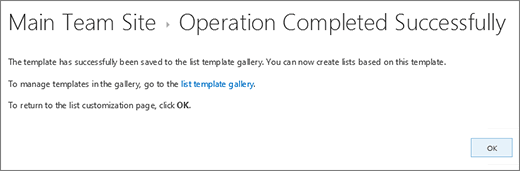
Para ver la nueva plantilla de lista en la galería de plantillas de lista, seleccione el vínculo Galería de plantillas .

Eliminar una plantilla en la galería de plantillas de lista
Seleccione Configuración
y, a continuación, seleccione Configuración del sitio.En la columna Galerías de Web Designer, seleccione Plantillas de lista.

Nota
Esta opción solo aparece para los usuarios que tienen el permiso Administrar listas. Los propietarios del sitio tienen este permiso de forma predeterminada.
Aparece la página Galería de plantillas de lista .

Para la plantilla de lista que desea actualizar, en la columna Editar, seleccione el
 .
.Seleccione Eliminar elemento y, para confirmar, seleccione Aceptar.
Editar las propiedades de plantilla de lista
Seleccione Configuración
y, a continuación, Configuración del sitio.En la columna Galerías de Web Designer, seleccione Plantillas de lista.
Nota
Esta opción solo aparece para los usuarios que tienen el permiso Administrar listas. Los propietarios del sitio tienen este permiso de forma predeterminada.
Aparece la página Galería de plantillas de lista .
Para la plantilla de lista que desea editar, en la columna Editar, seleccione el
.Edite la información que desea cambiar y seleccione Aceptar.

Descargar una plantilla en el sistema de archivos
Nota
Los pasos siguientes requieren que tenga permisos de escritura en la carpeta o recurso compartido en el que va a descargar el archivo de plantilla de lista.
Seleccione Configuración
y, a continuación, Configuración del sitio.En la columna Galerías de Web Designer, seleccione Plantillas de lista.
Nota
Esta opción solo aparece para los usuarios que tienen el permiso Administrar listas. Los propietarios del sitio tienen este permiso de forma predeterminada.
Aparece la página Galería de plantillas de lista .
En la columna Nombre , selecciona el vínculo de la plantilla de lista que deseas descargar.
En el cuadro de diálogo de descarga de archivos del explorador, para descargar el archivo, seleccione Guardar o Guardar como.
Cargar una plantilla en la galería de plantillas de lista
Las plantillas de lista que se descargaron en un archivo en el sistema de archivos se pueden cargar en la galería de plantillas de lista. Para realizar los pasos siguientes, debe tener permiso de lectura en la carpeta o el recurso compartido de red que contiene el archivo de plantilla de lista.
Nota
- Los archivos de plantilla de lista usan la extensión de archivo .stp.
- Las plantillas de lista solo se pueden usar en el mismo tipo de sitio o área de trabajo desde el que se crearon. Esto significa que una plantilla de lista creada en un sitio del Área de reuniones no se puede usar en un sitio de Teams. Sin embargo, una plantilla de lista creada en un sitio de Teams se puede usar en un sitio de Teams diferente.
Seleccione Configuración
y, a continuación, Configuración del sitio.En la columna Galerías de Web Designer, seleccione Plantillas de lista.
Nota
Esta opción solo aparece para los usuarios que tienen el permiso Administrar listas. Los propietarios del sitio tienen este permiso de forma predeterminada.
Aparece la página Galería de plantillas de lista .
En la cinta de opciones, seleccione Cargar documento.
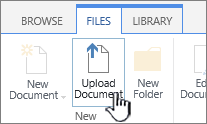
Aparece la página Agregar una plantilla .
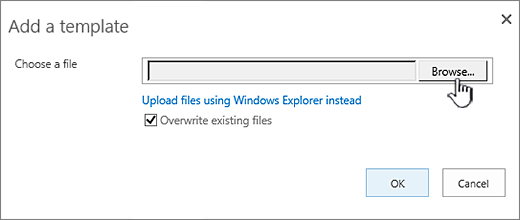
Para la plantilla de lista que desea cargar, escriba la ruta de acceso y el nombre de archivo (incluida la extensión de archivo) o, para seleccionar el archivo, seleccione Examinar.
Elija si desea sobrescribir los archivos existentes. De forma predeterminada, la casilla Sobrescribir archivo existente está seleccionada.
Nota
Si la casilla Sobrescribir archivo existente está activada, se sobrescribirá una plantilla de lista que ya está almacenada en la base de datos de contenido y que tiene el mismo nombre que el archivo que está cargando. Si intenta cargar una plantilla de lista que ya existe en la base de datos de contenido y esta casilla no está activada, aparece un cuadro de diálogo de error.
Seleccione Aceptar.
Notas
Límites de contenido en una plantilla de lista
El límite predeterminado al guardar una plantilla de lista con datos es de 50 MB.
Una plantilla de lista con una superposición de calendario requerirá ajustes manuales. Después de crear una nueva lista a partir de la plantilla, elimine cada superposición y agréguela de nuevo.
No se admite guardar una biblioteca como una plantilla con un conjunto de documentos. Cuando se crea una nueva biblioteca con una plantilla que contiene un conjunto de documentos, puede generar errores.
Usar una plantilla de lista en SharePoint
Puedes crear nuevas listas con tu plantilla de lista guardada, como lo harías con cualquier otra plantilla. Las plantillas de lista se almacenan en la galería de plantillas y aparecen con otras aplicaciones y plantillas.
Para obtener más información sobre cómo usar plantillas o aplicaciones de lista, vea Crear una lista en SharePoint.