
Use índices y vistas filtradas para controlar los datos y mejorar el rendimiento
La planeación y creación de índices y su uso en filtros pueden mantener el número de elementos por debajo del umbral de vista de lista. Para obtener más información, vea Agregar un índice a una columna de lista o biblioteca o Usar filtros para modificar una vista de SharePoint.
Los índices se crean automáticamente en las dos situaciones siguientes:
- Cuando se guardan, las vistas tienen columnas que se usan para ordenar o filtrar.
- Al ordenar en la experiencia moderna.
Nota
La creación automática de índices al ordenar en la experiencia moderna se limita a listas y bibliotecas con menos de 20 000 elementos. Si es mayor de 20 000 elementos, el índice se creará en segundo plano. La página Columnas indexadas mostrará "Indexación en curso" mientras el índice está en construcción.
En SharePoint Server, si el umbral de vista de lista lo bloquea, pero el número total de elementos es inferior a 20 000, puede agregar índices a columnas en SharePoint 2019.
En todas las versiones de SharePoint, puede crear una vista filtrada con un índice de columna para ayudar a reducir el número de resultados cuando se trabaja con bibliotecas y listas grandes. La creación de una vista filtrada con una columna indexada es un proceso de dos pasos:
- Crear un índice para una columna.
- Cree una vista que utilice la columna indexada para filtrar la vista.
Para obtener más información sobre cómo indexar columnas, vea Agregar un índice a una columna de lista o biblioteca.
Para obtener más información sobre el filtrado de columnas, vea Usar el filtrado para modificar una vista de SharePoint.
Editar la vista de lista
Si se produce un error al trabajar con una lista grande, edite la vista de lista.
Los cuatro cambios siguientes quitan los errores de umbral de vista de lista. Realice los cuatro cambios para quitar todos los errores.
Quitar la ordenación de la vista de lista
En ambos, primero ordenar por la columna y después ordenar por columna, seleccione Ninguno.
Nota
Las columnas con tipos de columna como personas, búsquedas o metadatos administrados pueden producir errores de umbral de vista de lista al ordenar. Sin embargo, puede usar texto, número, fecha y otros tipos de columnas en la primera ordenación.
Eliminar agrupación en la vista de edición
En Primero agrupar por la columna y En Después, agrupar por columna, seleccione Ninguno.
Otras modificaciones de la vista de lista
Para todas las columnas de la sección Totales , seleccione Ninguno.
En la sección Columnas , marque el número de columnas necesarias para mostrarse.
Nota
Mostrar 12 o más columnas de los siguientes tipos puede provocar un error de umbral de vista de lista: personas, búsqueda y metadatos administrados. Mostrar columnas de otros tipos no lo hará.
Uso de carpetas para organizar
Aunque las carpetas no son necesarias para usar listas y bibliotecas grandes, aun así puede usarlas para facilitar la organización de los datos y mejorar la eficacia del acceso a los datos. La creación de carpetas está habilitada de forma predeterminada en las bibliotecas de documentos, pero no en las listas. Para obtener más información, vea Crear una carpeta en una lista o Crear una carpeta en una biblioteca de documentos.
Acerca del uso de carpetas
Nota
- Con SharePoint, si usa el comando Mover a o arrastrar y colocar, también se moverán los metadatos existentes.
- Puede usar carpetas para organizar los datos de forma efectiva, aunque debería evitar tener una consulta en la carpeta que devuelva más que el umbral de vista de lista.
- Como explicamos anteriormente, las vistas filtradas ayudan a reducir el número de resultados posibles por debajo del umbral de vista de lista. Pero si mueve elementos a la papelera de reciclaje de SharePoint, esos elementos aún se cuentan al determinar si la expresión de filtro supera el umbral de vista de lista. Si vacía la Papelera de reciclaje ya no se contarán. Para obtener más información, vea Eliminar elementos o vaciar la papelera de reciclaje de un sitio de SharePoint.
Al crear una carpeta, en segundo plano, se crea un índice interno. Este índice interno también se crea para la carpeta raíz o de nivel superior de una lista o biblioteca. Cuando accede a los elementos de una carpeta, está usando de forma eficaz este índice interno para acceder a los datos. Tenga presente que si una carpeta contiene subcarpetas, cada subcarpeta se cuenta como un elemento (pero no los elementos de esa subcarpeta).
Incluso si el número total de elementos de una lista o biblioteca es muy grande, la vista de una sola carpeta es al menos tan rápida como una vista que filtra el número total de elementos mediante una columna indexada. En algunos escenarios, puede ser posible distribuir todos los elementos de una lista o biblioteca en varias carpetas de modo que ninguna carpeta tenga más de 5000 elementos.
Al usar carpetas para organizar una lista o biblioteca de gran tamaño, es importante tener en cuenta lo siguiente:
- Una carpeta puede contener más elementos que el umbral de vista de lista, pero para evitar que se bloquee, es posible que tenga que usar una vista filtrada basada en índices de columna.
- Si selecciona la opción Mostrar todos los elementos sin carpetas en la sección Carpetas al crear o modificar una vista en esta lista o biblioteca, debe usar un filtro basado en un índice simple para asegurarse de no alcanzar el umbral de vista de lista.
- A menudo es útil hacer que la vista predeterminada muestre todas las carpetas disponibles sin ningún filtrado para que los usuarios puedan elegir la carpeta adecuada al insertar nuevos elementos. Además, al mostrar todas las carpetas, es menos probable que los elementos se agreguen fuera de las carpetas de la lista o biblioteca de manera incorrecta. A diferencia de las bibliotecas, no hay una manera automática de mover elementos entre carpetas en una lista.
Para mover archivos entre carpetas en una biblioteca, vea Mover o copiar archivos en SharePoint.
Datos sin conexión y sincronizados
Los datos sin conexión permiten usar Excel o Access para consultar los datos de lista sin límites. Al sincronizar una carpeta de documentos, puede trabajar localmente en el equipo y los cambios se actualizan automáticamente en el servidor. Para obtener más información, vea Sincronizar archivos de SharePoint con el cliente de Sincronización de OneDrive (Groove.exe) o Sincronizar archivos de SharePoint y Teams con su equipo.
Sincronización sin conexión, datos externos y la administración de datos de Access
Poner los datos sin conexión suele ser más conveniente y eficaz al sincronizar con el equipo. Puede usar Excel, Access o Outlook, dependiendo de los datos de lista con los que está trabajando. También puede usar la administración de datos externos sin límites con sistemas de planeación de recursos empresariales (ERP), OData y servicios Web, según su servicio de SharePoint.
Uso de la sincronización sin conexión
Puede realizar cambios en su equipo de escritorio o portátil y, después, cuando vuelva a colocar los datos online, sincronizar los cambios y resolver conflictos de un modo simple y eficaz. Trabajar con listas grandes mediante la sincronización sin conexión para "limpiar," analizar o informar datos ayuda a descargar la actividad de la base de datos y minimizar el uso de recursos de SharePoint.
Puede desconectar los datos de la lista y sincronizar los cambios cuando vuelva a estar en línea mediante varios productos de Microsoft 365. Para exportar a estos, debe tener instaladas las aplicaciones, ya sea Microsoft 365 o escritorio de Office.
Uso de Microsoft Access para la sincronización sin conexión
Access puede administrar más filas de datos que SharePoint, y tiene muchas herramientas eficaces para manipular esos datos. Trabajar con los datos en Access y sincronizar con SharePoint permite trabajar con conjuntos de datos más grandes.
Puede leer y escribir la mayoría de las listas nativas de Access mediante un vínculo a ellas, y Access funciona bien con prácticamente todos los tipos de datos de SharePoint. La vinculación le permite conectarse a los datos de una lista de SharePoint, de modo que crea una conexión bidireccional para ver y editar los datos más recientes tanto en la lista de SharePoint como en la base de datos de Access. Access crea una copia de la lista de SharePoint (o la replica) en una tabla de Access. Una vez creada la tabla de Access, puede trabajar con datos de lista en Access hasta el límite de acceso de dos gigabytes (excluidos los datos adjuntos que no se almacenan localmente). Además, Access almacena en caché los datos de lista en el cliente, usa una memoria caché eficiente de escritura y solo transfiere los elementos de lista modificados. Todo ello hace que las consultas y las actualizaciones sean mucho más rápidas. Un cuadro de diálogo de resolución de conflictos también ayuda a administrar las actualizaciones en conflicto de forma fluida.
Si la característica Servicios de Access está activada, puede trabajar con muchos más datos que el umbral de vista de lista, hasta 50 000 elementos de forma predeterminada. Access procesa automáticamente los datos de listas o bibliotecas en pequeños lotes y, a continuación, vuelve a ensamblar los datos, una técnica que permite trabajar con muchos más datos que el umbral de vista de lista y sin afectar negativamente a otros usuarios en el sitio de SharePoint.
Usar Microsoft Excel para la sincronización sin conexión
Puede exportar listas de SharePoint a una tabla de Excel, lo que crea una conexión de datos unidireccional entre la tabla de Excel y la lista de SharePoint.
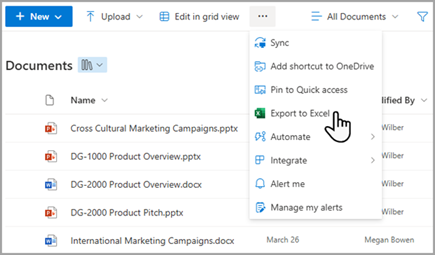
Excel también le permite trabajar con listas grandes sin bloquear. Además, puede sincronizar Excel con SharePoint y Access para aprovechar las ventajas de cada plataforma.
Al actualizar los datos de la lista de SharePoint y actualizar la tabla de Excel, Microsoft Excel reemplaza los datos de Excel con los datos de lista de SharePoint más recientes, sobrescribiendo los cambios realizados en esa tabla de Excel.
Una vez que los datos están en la tabla de Excel, puede aprovechar las numerosas características de análisis de datos de Excel, como hojas de cálculo potentes y flexibles, informes de tabla dinámica, gráficos y líneas de minigráfico de aspecto profesional, formato condicional con iconos, barras de datos, escalas de colores y sofisticadas operaciones de análisis de hipótesis.
Si la característica Servicios de Access está activada, puede trabajar con muchos más datos que el umbral de vista de lista, hasta 50 000 elementos de forma predeterminada.
Uso de Microsoft Outlook para la sincronización sin conexión
Desde Outlook, puede leer y escribir listas de contactos, tareas, Calendar y discusiones, así como sincronizar bibliotecas de documentos. Por ejemplo, puede trabajar con listas de tareas estándar y listas de tareas de proyecto desconectando las listas de tareas, viendo, actualizando y asignando nuevas tareas, volviéndolas a conectar y sincronizándolas sin salir de Outlook. También puede almacenar, compartir y administrar contactos de SharePoint de forma más eficaz en Outlook.
Usar el acceso con productos de SharePoint para la sincronización sin conexión
En Access, puede crear una base de datos web basada en Servicios de Access mediante tablas basadas en listas vinculadas, junto con consultas, formularios, informes y macros que haya publicado en un sitio de SharePoint. A medida que se actualizan estas bases de datos web, todavía puede usarlas y modificarlas, y crear otras nuevas a partir de una plantilla (pero no de Access 2013).
Puede crear una aplicación de Access en SharePoint sin usar código. En general, una aplicación de SharePoint es una solución centrada en un asunto determinado que se distribuye y se pone a disposición con facilidad en un catálogo de soluciones. Piense en una aplicación como en una forma cómoda y diferente de empaquetar, distribuir, ejecutar, supervisar y retirar una solución. Para obtener más información, consulte Crear una aplicación de Access.
A diferencia de una aplicación de base de datos web de Access que almacena datos en listas de SharePoint, una aplicación de Access usa una base de datos de SQL Server independiente de los productos de SharePoint para almacenar datos y, por lo tanto, no está sujeta al umbral de vista de lista de SharePoint. De este modo, se mejora significativamente la escalabilidad de las soluciones de Access pudiendo llegar a administrar de forma eficiente hasta millones de registros. Para usuarios de SharePoint Server, la base de datos de SQL Server puede configurarse para vivir detrás del firewall de su organización. Para los usuarios en línea, la base de datos es una base de datos SQL Server Azure habilitada con una cuenta gratuita y almacenamiento gratuito. Para obtener más información sobre Azure, consulte la página principal de Microsoft Azure.
Por último, puede seguir sincronizando datos entre una lista de SharePoint y una tabla de Access y mantener ambos conjuntos de datos actualizados. Esta sincronización es bidireccional o bidireccional. Los cambios realizados en Access a los datos de lista se cargan en la lista de SharePoint y los cambios realizados en la lista de SharePoint se descargan en Access en su equipo. Para obtener más información, vea Importar, vincular o mover datos a SharePoint.
Usar el cuadro de búsqueda de SharePoint
Una forma alternativa de buscar documentos o elementos en una lista o biblioteca de gran tamaño es usar el cuadro Buscar de la lista o biblioteca para introducir una palabra clave o una frase. La búsqueda de SharePoint tiene sus propios mecanismos de indexación y no está sujeta al umbral de vista de lista ni a otros límites relacionados.
Otra solución para administrar las bibliotecas de gran tamaño es crear y usar un sitio del Centro de documentos. Diseñado para la administración de documentos, ofrece características como la protección y desprotección de archivos, flujos de trabajo, filtros y vistas.
Usar el cuadro Buscar para encontrar elementos de lista o biblioteca
Por lo general, hay dos cuadros de búsqueda en una página de SharePoint, la búsqueda de sitio en la parte superior de la página y el cuadro de búsqueda de la lista o biblioteca específica. Al usar el cuadro Buscar de la lista o biblioteca, puede expandir progresivamente el ámbito de la operación de búsqueda:
- De forma predeterminada, el ámbito de búsqueda se basa inicialmente en todos los elementos de la vista actual y las subcarpetas. Los resultados aparecerán como columnas que podrá filtrar y ordenar después. Si se supera el umbral de vista de lista, no aparecerán todos los resultados.
- Si no encuentra lo que busca, puede ampliar el ámbito de búsqueda para incluir toda la lista, incluidas todas las subcarpetas, independientemente de la vista actual o el umbral de vista de lista.
- Por último, puede expandir el ámbito para buscar en todo el sitio. En este caso, verá todos los resultados en la página estándar Buscar del sitio. Puede restringir aún más los resultados utilizando el Panel de refinamiento para filtrar, por ejemplo, por el autor de un documento o la fecha de creación de un elemento de lista. Incluso puede usar operadores lógicos o sintaxis booleana para formular consultas más elaboradas.
Nota
En SharePoint clásico, el cuadro de búsqueda solo está disponible para las listas y bibliotecas que aparecen como vistas representadas del lado cliente. Aunque el comportamiento predeterminado es mostrar el cuadro de búsqueda, el cuadro de búsqueda se puede ocultar mediante la propiedad del elemento web Vista de lista, Cuadro de búsqueda, en la sección Varios del panel de herramientas. Para obtener más información sobre las propiedades de los elementos web en SharePoint clásico, vea Usar la lista y otros elementos web en páginas clásicas.
Usar vistas personales, listas relacionales y fuentes RSS
Para ayudar más al rendimiento general del sistema y evitar alcanzar un umbral o límite de recursos, puede considerar si va a usar vistas personales, listas relacionales o fuentes RSS.
Vistas personales
Como la creación correcta de vistas que usan un índice de columna es más complicada para listas y bibliotecas grandes, es posible que quiera quitar el permiso Administrar vistas personales de los colaboradores de una biblioteca o lista de gran tamaño. Al quitar este permiso, puede evitar que los usuarios creen una vista que abarque todos los elementos y que pueda afectar negativamente al rendimiento del resto del sitio. Para obtener más información acerca de los permisos, vea Personalizar los permisos de una lista o biblioteca de SharePoint.
Listas relacionales
Al crear relaciones entre listas mediante columnas de búsqueda, columnas únicas y un comportamiento relacional forzado (también denominado integridad referencial), puede alcanzar el umbral de vista de lista, lo que podría bloquearse en las siguientes circunstancias:
- Si hace que una columna sea única en una lista existente que tiene más elementos que el umbral de vista de lista (pero tenga en cuenta que agregar un elemento a una lista que hace que la lista supere el umbral de vista de lista es una operación que generalmente no se bloquea).
- Si una lista tiene más elementos que el umbral de vista de lista y, a continuación, activa la eliminación en cascada o la eliminación restringida para un campo de búsqueda en esa lista.
Fuentes RSS
Después de habilitar la compatibilidad con RSS en Administración central y en el nivel de colección de sitios, puede habilitar y configurar la compatibilidad con RSS para los distintos tipos de listas y bibliotecas. Cuando los usuarios obtienen acceso a la Fuente RSS para una lista o biblioteca, los datos se recuperan de esa lista. La vista RSS predeterminada limita la cantidad de elementos que se devuelven en función de la fecha en que el elemento se modificó por última vez mediante el uso de un filtro en la columna Modificado. Si la lista o biblioteca tiene muchos elementos y los usuarios tienen acceso a la Fuente RSS, es una buena idea indizar la columna Modificado. Para reducir la cantidad de elementos recuperados, puede cambiar el número de elementos y el número de días para los cuales se incluyen cambios en una Fuente RSS.
Para obtener más información acerca de cómo administrar fuentes RSS, vea Administrar fuentes RSS de un sitio o colección de sitios. Para obtener información sobre cómo agregar una fuente RSS, consulte Crear una alerta para recibir una notificación cuando cambie un archivo o carpeta.