

Al crear una lista de Microsoft, puede ahorrar tiempo importando una hoja de cálculo de Excel existente. Este método convierte los encabezados de tabla en columnas de la lista y el resto de los datos se importan como elementos de lista. Importar una hoja de cálculo también es una forma de crear una lista sin la columna Título predeterminada.
Otra manera de mover datos a SharePoint es exportar una tabla desde Excel. Obtenga más información sobre SharePoint y descubra los exploradores compatibles.
- Para la experiencia de SharePoint moderna, consulte Qué exploradores funcionan con Microsoft 365 para web y complementos de Microsoft 365.
- Para la edición de suscripción de SharePoint, consulte Planear compatibilidad con exploradores en SharePoint Server Edición de Suscripción.
- Para SharePoint Server 2016 y 2019, consulte Planear la compatibilidad del explorador en SharePoint Server 2016 y 2019.
Importante
La creación de una lista desde una hoja de cálculo de Excel no está disponible en los entornos de GCC High y DoD.
Crear una lista basada en un archivo de Excel (.xlsx)
Hay diferentes maneras de iniciar una lista desde un archivo de Excel. Puede ir a la aplicación Lists en Microsoft 365, SharePoint o Teams.
Elija una aplicación para comenzar la lista.
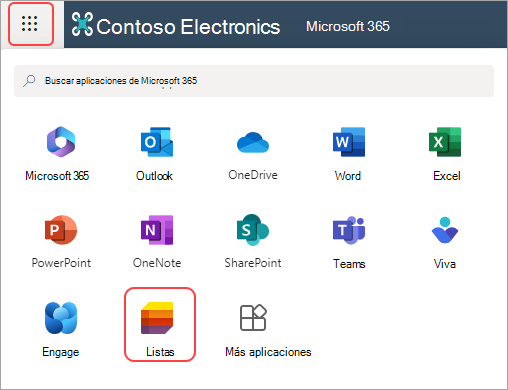
Microsoft 365
- Vaya a Listas de App Laucher>.
- seleccione Nuevas listas.
 Propina:
Si no ve Listas en el iniciador de aplicaciones, vaya a Buscar aplicaciones  de Microsoft 365 y escriba Listas.
SharePoint
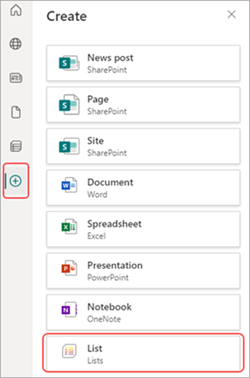
- Seleccione Crear>lista.
Teams
- Busca el canal donde deseas cargar un archivo.
- Seleccione la pestaña >FilesMás opciones


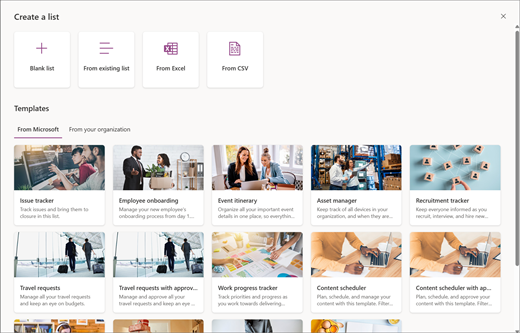
Seleccione desde Excel.
Seleccione Cargar archivo para transferir un archivo desde el dispositivo o Elija un archivo de One Drive,
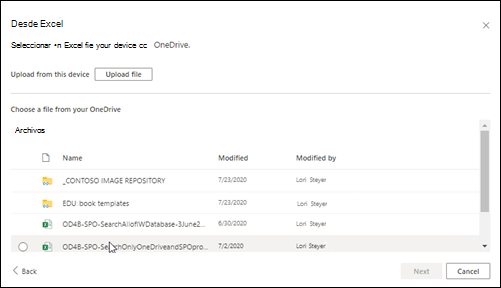
Cuando cargue un archivo de Excel desde el dispositivo, se guardará en la biblioteca de activos del sitio. Esto significa que otras personas pueden ver los datos de Excel originales.Nota
Si el botón Cargar archivo está atenuado, no tiene permiso para crear una lista a partir de una hoja de cálculo. Para obtener más información, póngase en contacto con el administrador del sitio de su organización.
Seleccione una tabla de este archivo y elija qué detalles desea ver en la lista. Después, seleccione Siguiente.
Personalizar la lista:
- Agregar un título: asigne un título a la lista en el campo de nombre.
- Escriba una descripción. Agrega información sobre la lista en el campo de descripción.
- Agregar color. Elija un color para la lista.
- Agregue un icono. Elija un icono para la lista.
- Guardar en: Seleccione una ubicación para guardar la lista.

Seleccione Crear.
Nota
- Si la hoja de cálculo que está importando no tiene una tabla, siga las indicaciones en pantalla para crear una tabla en Excel y, después, impórtela a la lista. Si tiene problemas para crear una tabla, vaya a la pestaña Inicio de la cinta de opciones de Excel y busque Dar formato como tabla.
- Puede usar tablas con hasta 5 000 filas para crear una lista.
Crear una lista basada en un archivo de valores separados por comas (.csv)
Hay diferentes maneras de iniciar una lista desde un archivo de Excel. Puede ir a la aplicación Lists en Microsoft 365, SharePoint o Teams.
Elija una aplicación para comenzar la lista.
Microsoft 365
- Vaya a Listas de App Laucher>.
- seleccione Nuevas listas.
Propina:
Si no ve Listas en el iniciador de aplicaciones, vaya a Buscar aplicaciones de Microsoft 365 y escriba Listas.
SharePoint
- Seleccione Crear>lista.
Teams
- Busca el canal donde deseas cargar un archivo.
- Seleccione la pestaña >FilesMás opciones
Seleccionar desde CSV.
Selecciona Cargar archivo para transferir un archivo desde tu dispositivo o Elige un archivo de tu One Drive.

Si carga desde su dispositivo, el archivo .csv se agregará a la biblioteca de activos del sitio, lo que significa que otras personas tendrán acceso a los datos originales del archivo de .csv.Nota
Si el botón Cargar archivo está atenuado, no tiene permiso para crear una lista a partir de una hoja de cálculo. Para obtener más información, póngase en contacto con el administrador del sitio de su organización.
Elige qué detalles quieres ver en la lista y, a continuación, selecciona Siguiente.
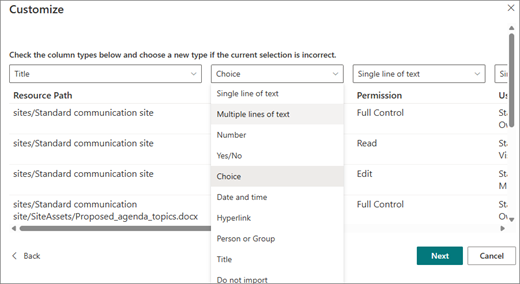
Personalizar la lista:
- Agregar un título: asigne un título a la lista en el campo de nombre.
- Escriba una descripción. Agrega información sobre la lista en el campo de descripción.
- Agregar color. Elija un color para la lista.
- Agregue un icono. Elija un icono para la lista.
- Guardar en: Seleccione una ubicación para guardar la lista.
Seleccione Crear.
 y, a continuación, seleccione Agregar una aplicación.


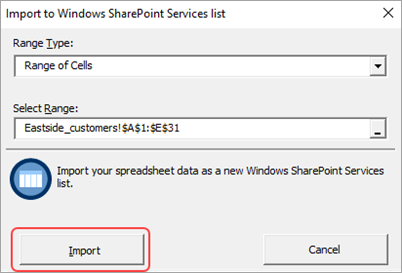

Las columnas de una lista vienen determinadas por el tipo de información que hay en las columnas de la hoja de cálculo. Por ejemplo, si hay una columna en la hoja de cálculo con fechas, normalmente se convertirá en una columna de fecha en la lista de SharePoint.
Puede importar datos de una hoja de cálculo en todas las versiones de SharePoint. Los pasos para hacer esto son un poco diferentes para cada versión. Los ejemplos proporcionados incluyen Excel, pero cualquier software de hoja de cálculo compatible funcionará. Si el formato de archivo nativo de su programa de hoja de cálculo no es compatible, exporte los datos a un formato delimitado por comas (.CSV) e importe los datos con ese archivo.
Para obtener más información sobre cómo personalizar y agregar la lista importada a una página o sitio, vea Introducción a las listas.
Nota
Normalmente, las columnas se configuran en el sitio de SharePoint según el tipo de datos que contengan. Pero, después de importar una lista, es necesario inspeccionar las columnas y los datos para asegurarse de que todo se importó correctamente. Por ejemplo, puede que quiera especificar que una columna contiene datos de moneda, en lugar de datos numéricos. Para ver o cambiar la configuración de la lista, ábrala y, en el menú Configuración , seleccione Configuración de la lista.
Nos Deja un comentario
¿Le resultó útil este artículo? Si es así, indíquenoslo en la parte inferior de la página. Si no le resultó útil, indíquenos lo que le pareció confuso o si faltaba información. Indique su versión de SharePoint, del sistema operativo y del explorador. Usaremos sus comentarios para revisar el contenido, agregar información y actualizar el artículo.