
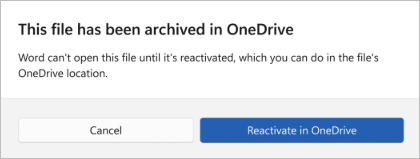
Se in Microsoft Word, Excel o PowerPoint viene visualizzato un messaggio che indica che un file è stato archiviato in OneDrive e non può essere aperto finché non viene riattivato, significa che il file che si sta provando ad aprire è stato archiviato dall'amministratore IT o dai criteri IT.
Cosa significa che il file è stato archiviato in OneDrive o SharePoint?
Un file archiviato è un file che è stato inserito in uno spazio di archiviazione a freddo per risparmiare sull'utilizzo dello spazio di archiviazione nel cloud. Nella maggior parte dei casi, i criteri IT archivia automaticamente i file che non vengono usati da molto tempo, ma possono anche essere archiviati manualmente. I file archiviati possono essere archiviati in OneDrive o SharePoint.
Come si riattiva o si apre di nuovo il file di OneDrive/SharePoint?
Se l'organizzazione esegue criteri per l'archiviazione automatica dei file, è necessario contattare l'amministratore IT per richiedere la riattivazione del file.
Se si dispone di autorizzazioni sufficienti nella raccolta di SharePoint in cui è archiviato il file, potrebbe essere possibile riattivarlo manualmente. A questo scopo, procedere come segue:
- Aprire il percorso di OneDrive O SharePoint del file nel browser.
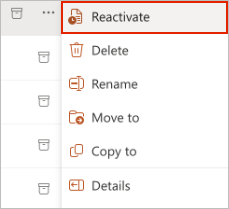
- Individua il file e seleziona il menu Altre opzioni (•••).
- Selezionare Riattiva.
Quanto tempo richiede la riattivazione?
Dopo l'avvio della riattivazione, potrebbero essere richieste fino a 24 ore prima che il file sia nuovamente disponibile.