
Lo scollegamento e il ricollegamento del computer a OneDrive consentono di risolvere alcuni problemi di sincronizzazione.
Puoi anche usare la stessa procedura per spostare OneDrive in una nuova posizione, ad esempio un'unità disco esterna.
Nota
Non perderai alcun dato scollegando e ricollegando OneDrive. Le cartelle locali verranno solo disconnesse dal cloud per breve tempo. Tutte le modifiche apportate durante lo scollegamento verranno sincronizzate una volta completato il nuovo collegamento.
Scollegare l'account OneDrive in Windows (contenuto localizzato)
- Seleziona il cloud di OneDrive nell'area di notifica per visualizzare la finestra popup di OneDrive.

- Seleziona l'icona
 Guida e impostazioni di OneDrive, quindi seleziona Impostazioni.
 - Passare alla scheda Account.
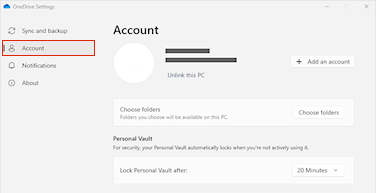
- Seleziona Scollega questo PC e quindi seleziona Scollega account.
Cancellare le credenziali di accesso in Windows (contenuto localizzato)
- Premere il tasto
 + Windows R per aprire la finestra di dialogo "Esegui".
 - Immettere il percorso %localappdata%\Microsoft\OneDrive\settings e selezionare OK.
- Eliminare il file PreSignInSettingsConfig.json.
Accedi di nuovo per ricollegare il tuo account in Windows (contenuto localizzato)
Effettua l'accesso quando richiesto.
Suggerimento
Se OneDrive non si apre, premere il tasto
WINDOWS , digitare OneDrive e quindi selezionare l'app OneDrive.Quando accedi,OneDrive ti chiederà di verificare l'esistenza di una cartella: seleziona Usa questa cartella.
Suggerimento
Seleziona Scegli nuova cartella se vuoi spostare OneDrive in una nuova posizione.
OneDrive sincronizzerà di nuovo i file e le cartelle nel computer. OneDrive non scaricherà tutti i tuoi file (solo i loro segnaposto per risparmiare spazio; scopri come funziona Files On-Demand), ma l'operazione richiederà comunque del tempo.
Una volta sincronizzati di nuovo i file, puoi pulire la visualizzazione Cartelle del computer e scegliere le cartelle da sincronizzare con il PC.
Se i problemi di sincronizzazione di OneDrive persistono, prova a ripristinare OneDrive.
Servono altre informazioni?
Supporto per l'account. Per assistenza sull'account Microsoft e sugli abbonamenti, visitare Account & Assistenza alla fatturazione.
Supporto tecnico. Per il supporto tecnico, seleziona Contatta il supporto tecnico Microsoft di seguito, immetti il problema e seleziona Richiesta supporto.
Gli utenti di dispositivi mobili possono contattare il supporto aprendo l'app OneDrive e scuotendo delicatamente il dispositivo.
Supporto della comunità. Le community aiutano a porre domande, fornire feedback e ascoltare gli esperti con approfondite conoscenze. Chiedi a Microsoft Community. Non divulgare informazioni personali o sensibili nei forum pubblici.