
È possibile scaricare file e cartelle da Microsoft OneDrive o da SharePoint in Microsoft 365, SharePoint Server Subscription Edition o SharePoint Server 2019 nel computer con pochi clic.
Nota
Se si scarica regolarmente da una cartella condivisa, è possibile aggiungere e sincronizzare cartelle condivise con il proprio OneDrive.
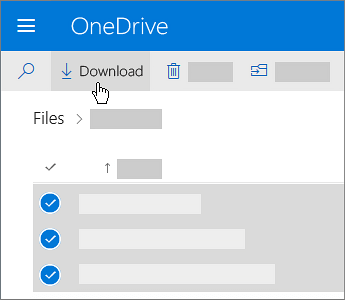
Nel sito Web di OneDrive, SharePoint in Microsoft 365, SharePoint Server Subscription Edition o SharePoint Server 2019 selezionare i file o le cartelle da scaricare.
- Per scaricare uno o più file, selezionare ogni elemento facendo clic sulla casella di controllo circolare visualizzata. L'immagine a sinistra mostra gli elementi nella visualizzazione Elenco, l'immagine a destra mostra gli elementi nella visualizzazione Riquadri o Foto. (Puoi anche selezionare più file alla volta selezionando un file, scorrendo l'elenco verso il basso, quindi tenendo premuto MAIUSC mentre fai clic con il pulsante sinistro del mouse sull'ultimo elemento che vuoi selezionare.)
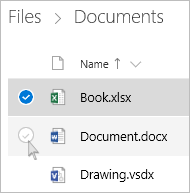
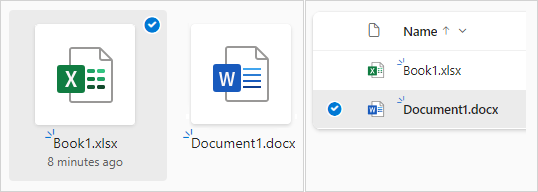
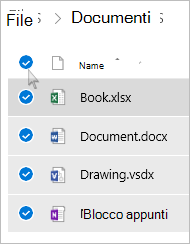
- Per selezionare tutti i file presenti in una cartella, fare clic sul cerchio a sinistra della riga di intestazione oppure premere CTRL+A sulla tastiera.
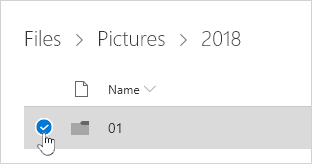
- Per selezionare una cartella, invece del solo contenuto, potrebbe essere necessario passare al livello inferiore o superiore per selezionare l'intera cartella.

- Per scaricare uno o più file, selezionare ogni elemento facendo clic sulla casella di controllo circolare visualizzata. L'immagine a sinistra mostra gli elementi nella visualizzazione Elenco, l'immagine a destra mostra gli elementi nella visualizzazione Riquadri o Foto. (Puoi anche selezionare più file alla volta selezionando un file, scorrendo l'elenco verso il basso, quindi tenendo premuto MAIUSC mentre fai clic con il pulsante sinistro del mouse sull'ultimo elemento che vuoi selezionare.)
Nella barra di spostamento in alto selezionare Scarica. È anche possibile fare clic con il pulsante destro del mouse sul file, sulla foto o sulla cartella e selezionare Scarica.
Nota
- Il pulsante Download viene visualizzato solo quando i file o le cartelle sono selezionati.
- In alcuni casi il pulsante Scarica potrebbe scomparire se si aggiorna la pagina Web durante la ricerca in una cartella. Per risolvere il problema, passare al livello superiore della directory di cartelle e tornare indietro o chiudere la scheda del browser e accedere nuovamente alla cartella.
Se il browser lo richiede, scegliere Salva o Salva con nome e passare al percorso in cui si vuole salvare il download. Alcuni browser avviano immediatamente il salvataggio in una cartella di download del computer.
Nota
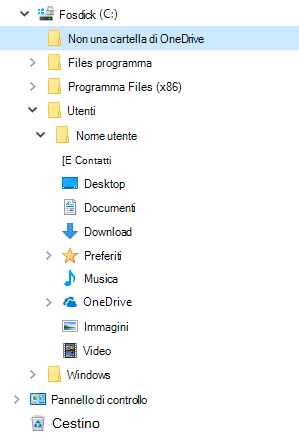
- Se è necessario liberare spazio in OneDrive, scaricare il file o la cartella in una posizione all'esterno delle cartelle di OneDrive (vedere di seguito). È anche possibile eliminare la copia del file o della cartella di OneDrive per ridurre la quantità di spazio di archiviazione.
- Per altre informazioni, vedere Eliminare file o cartelle in OneDrive.
- Se è necessario liberare spazio in OneDrive, scaricare il file o la cartella in una posizione all'esterno delle cartelle di OneDrive (vedere di seguito). È anche possibile eliminare la copia del file o della cartella di OneDrive per ridurre la quantità di spazio di archiviazione.
Se si selezionano più file o cartelle e quindi si seleziona Scarica da Microsoft OneDrive, SharePoint in Microsoft 365 o da SharePoint Server Subscription Edition, il browser avvierà il download di un file .zip contenente tutti i file e le cartelle selezionati. Se si selezionare Scarica all'interno di una cartella senza aver selezionato file o cartelle, il browser avvierà il download dell'intero contenuto della cartella.
Nota
- Non è possibile scaricare file direttamente dalla visualizzazione condivisa. È necessario aprire il file e salvarne una copia nella posizione desiderata.
- Non è possibile scaricare più file o cartelle da SharePoint Server 2019.
- Non è possibile scaricare i blocchi appunti di OneNote. Se si scarica una cartella che contiene un blocco appunti di OneNote, il file di .zip conterrà un messaggio di errore sotto forma di file di .txt.
- L'opzione per scaricare più file non è ancora disponibile in Server SharePoint locale (se l'organizzazione non si abbona a un piano aziendale di Microsoft 365).
- In alcuni casi il pulsante Scarica potrebbe scomparire se si aggiorna la pagina Web durante la ricerca in una cartella. Per risolvere il problema, passare al livello superiore della directory di cartelle e tornare indietro o chiudere la scheda del browser e accedere nuovamente alla cartella.
- In OneDrive per aziende o istituti di istruzione non è possibile usare Internet Explorer per scaricare cartelle o più file. A tale scopo, usare Microsoft Edge o Google Chrome.
- I download sono soggetti ai seguenti limiti: Limite di dimensione del file di 250 GB; Limite numero totale di file: 10.000; Limite dimensioni cartella: 10000 file.
- Se si scaricano più file compressi, ad esempio file .zip o .mp4, il limite di dimensioni è di 10 GB per .zip file e 20 GB complessivi.
- I file crittografati da etichette di riservatezza o IRM di dimensioni superiori a 4 MB non sono inclusi nel file ZIP scaricato negli scenari seguenti. Per ottenere i file interessati, è necessario scaricarli separatamente.
Rendere i file disponibili solo offline in un'app OneDrive per dispositivi mobili
In un dispositivo mobile, è possibile rendere i file disponibili offline in maniera simile al download dei file. Dall'app OneDrive in un telefono iOS, Android o Windows 10 cercare l'icona Offline ( per Android o iOS, o
  per dispositivi mobili Windows).
- Nell'app OneDrive selezionare i file che si vogliono tenere offline (premere e tenere premuto un file per selezionarlo).
- Selezionare Mantieni offline.
Nota
L'app OneDrive non consente di rendere disponibili offline cartelle o blocchi appunti di OneNote.
Servono altre informazioni?
Supporto per l'account. Per assistenza sull'account Microsoft e sugli abbonamenti, visitare Account & Assistenza alla fatturazione.
Supporto tecnico. Per il supporto tecnico, seleziona Contatta il supporto tecnico Microsoft di seguito, immetti il problema e seleziona Richiesta supporto.
Gli utenti di dispositivi mobili possono contattare il supporto aprendo l'app OneDrive e scuotendo delicatamente il dispositivo.
Supporto della comunità. Le community aiutano a porre domande, fornire feedback e ascoltare gli esperti con approfondite conoscenze. Chiedi a Microsoft Community. Non divulgare informazioni personali o sensibili nei forum pubblici.