
Dopo aver caricato le foto, OneDrive consente di organizzarle e trovarle. Puoi sfogliare velocemente i tuoi ricordi con la nostra nuova Galleria personalizzabile o trovare una foto in base a dove è stata scattata, cosa c'è nella foto e se si tratta di un video, uno screenshot, un documento e altro ancora!
Scegli dove visualizzare le foto.
Per trovare le foto, la data viene visualizzata sulla barra di scorrimento mentre scorri verso l'alto e verso il basso le foto:

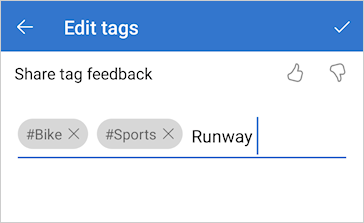
Modificare o rimuovere i contrassegni foto in OneDrive
OneDrive crea automaticamente tag per gli elementi che riconosce. In caso di errori, è possibile rimuovere o modificare i tag di una foto.
- Passa il mouse sulla foto per visualizzare i controlli.
- Selezionare
 questa opzione per aprire il riquadro informazioni.
 - Digita un nuovo tag o seleziona la X accanto a un tag per rimuoverlo. (Puoi modificare i tag aggiungendoli o rimuovendoli).

Visualizzare tutte le foto dalla stessa posizione in OneDrive
Se supportate dal dispositivo che le riprende, le foto hanno tag di posizione, che puoi utilizzare per visualizzare rapidamente tutte le foto all'interno della stessa posizione.
Attenzione
I tag di posizione possono rivelare informazioni personali, quindi fai attenzione quando li usi!
Per trovare tutte le foto all'interno della stessa posizione, digita la posizione nella barra di ricerca nella parte superiore dello schermo. Potrebbe essere necessario aggiungere anche il paese.
Suggerimento
Se la ricerca non porta a nulla, ma si conosce almeno una foto da quella posizione, aprire il riquadro delle informazioni dettagliate della foto per vedere in che modo Bing Maps ha registrato la posizione e usarla come termine di ricerca.
Creare un album fotografico personale in OneDrive
È possibile organizzare le foto in un album da condividere con amici o familiari.
- Selezionare le foto che si desidera aggiungere all'album, quindi fare clic su Aggiungi all'album.
- Seleziona
 Nuovo album e assegnagli un nome oppure scegli di aggiungerlo a uno dei tuoi album esistenti.

Altre informazioni
Cambiare visualizzazione nel sito Web di OneDrive
Ordinare, rinominare o spostare foto e file in OneDrive
Formati video riproducibili sul sito Web di OneDrive
Crea album fotografici partendo da questi modelli
Servono altre informazioni?
Supporto per l'account. Per assistenza sull'account Microsoft e sugli abbonamenti, visitare Account & Assistenza alla fatturazione.
Supporto tecnico. Per il supporto tecnico, seleziona Contatta il supporto tecnico Microsoft di seguito, immetti il problema e seleziona Richiesta supporto.
Gli utenti di dispositivi mobili possono contattare il supporto aprendo l'app OneDrive e scuotendo delicatamente il dispositivo.
Supporto della comunità. Le community aiutano a porre domande, fornire feedback e ascoltare gli esperti con approfondite conoscenze. Chiedi a Microsoft Community. Non divulgare informazioni personali o sensibili nei forum pubblici.