

Per spostare il percorso delle cartelle di OneDrive nel computer, è necessario scollegare, spostare e ricollegare OneDrive alla posizione.
1. Scollega OneDrive
- Seleziona il cloud di OneDrive nell'area di notifica per visualizzare la finestra popup di OneDrive.

- Seleziona l'icona
 Guida e impostazioni di OneDrive, quindi seleziona Impostazioni.
 - Passare alla scheda Account .
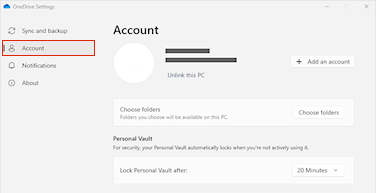
- Seleziona Scollega questo PC e quindi seleziona Scollega account.
2. Spostare le cartelle di OneDrive
Con Esplora file o Finder del Mac, trascinare o spostare le cartelle OneDrive del computer nella posizione preferita.
Suggerimento
Se vuoi che OneDrive si trovi su un'unità diversa (ad esempio D:\ o un'unità flash), leggi Installare OneDrive su un'unità esterna.
3. Ricollega OneDrive
Segui questi passaggi per ricollegare OneDrive
- Tornare indietro alla schermata di configurazione di OneDrive e selezionare Inizia
- Seguire le istruzioni finché non si arriva alla schermata in cui viene visualizzata la posizione della cartella di OneDrive. Seleziona Cambia posizione.
- Scegliere il nuovo percorso della cartella e quindi selezionare OK.
- Vedrai un messaggio che segnala che la cartella di OneDrive nel nuovo percorso contiene già dei file. Seleziona Usa questa posizione, quindi completa la configurazione di OneDrive.
Suggerimento
Se hai scelto di sincronizzare solo alcune cartelle prima del ripristino, dovrai ripetere l'operazione una volta completata la sincronizzazione. Per altre informazioni, vedere Scegliere le cartelle di OneDrive da sincronizzare con il computer .
Servono altre informazioni?
Supporto per l'account. Per assistenza sull'account Microsoft e sugli abbonamenti, visitare Account & Assistenza alla fatturazione.
Supporto tecnico. Per il supporto tecnico, seleziona Contatta il supporto tecnico Microsoft di seguito, immetti il problema e seleziona Richiesta supporto.
Gli utenti di dispositivi mobili possono contattare il supporto aprendo l'app OneDrive e scuotendo delicatamente il dispositivo.
Supporto della comunità. Le community aiutano a porre domande, fornire feedback e ascoltare gli esperti con approfondite conoscenze. Chiedi a Microsoft Community. Non divulgare informazioni personali o sensibili nei forum pubblici.