
Usa l'app OneDrive per Android o iOS per caricare automaticamente il rullino. Scegliere la scheda del dispositivo per le istruzioni di configurazione.
Il backup della fotocamera carica foto e video su OneDrive; Non li sincronizza in entrambi i modi. Dopo il caricamento di foto e video, è possibile eliminarli dal dispositivo senza influire sulle copie in OneDrive.
L'app OneDrive è in esecuzione in background. La chiusura dell'app può impedire i caricamenti automatici.
Eseguire il backup del rullino in OneDrive su Android
Importante
Puoi usare il backup della fotocamera con un solo account alla volta. Se usi anche OneDrive per l'azienda o l'istituto di istruzione, seleziona l'account in cui vuoi eseguire il backup delle foto prima di attivare il backup della fotocamera.
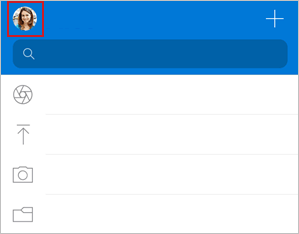
- Nell'app OneDrive toccare l'immagine dell'account nella parte superiore sinistra dell'app.
- Tocca Attiva sotto il testo "Il backup della fotocamera è disattivato".
- Tocca Conferma.
- Concedere a OneDrive l'accesso alle foto e ai video quando richiesto, in modo che il backup della fotocamera possa essere eseguito continuamente in background.
- Per eseguire automaticamente il backup dei video, tocca l'immagine dell'account, quindi Impostazioni>Backup della fotocamera e attiva Includi video.
Nota
- Per preservare la batteria del dispositivo, seleziona la casella di controllo Backup solo durante la ricarica nelle impostazioni di backup della fotocamera.
- L'icona della nuvola di OneDrive potrebbe essere visualizzata brevemente nelle notifiche Android come parte del normale processo di backup.
Eseguire il backup di cartelle di foto aggiuntive in OneDrive su Android
Dopo aver attivato il backup della fotocamera, è anche possibile eseguire il backup delle cartelle in cui si salvano o ricevono immagini, ad esempio immagini dai social media e da app di modifica delle foto di terze parti.
- Nell'app OneDrive toccare l'immagine dell'account nella parte superiore dell'app.
- Tocca Impostazioni
 , quindi Backup della fotocamera.
 - Toccare Eseguire il backup delle cartelle del dispositivo.
- Attivare l'interruttore
 di categorizzazione per mantenere le cartelle originali o disattivarla per inserire tutte le immagini nella cartella Rullino.
 - Scorrere l'elenco e scegliere le cartelle di cui si vuole eseguire il backup.
 , quindi toccare Inizia.
Vedere anche
Risolvere i problemi relativi al backup del rullino in OneDrive
Caricare foto e video HEIF e HEVC in OneDrive
Caricare manualmente file o foto in OneDrive in iOS
Caricare manualmente file o foto con OneDrive per Android
Servono altre informazioni?
Supporto per l'account. Per assistenza sull'account Microsoft e sugli abbonamenti, visitare Account & Assistenza alla fatturazione.
Supporto tecnico. Per il supporto tecnico, seleziona Contatta il supporto tecnico Microsoft di seguito, immetti il problema e seleziona Richiesta supporto.
Gli utenti di dispositivi mobili possono contattare il supporto aprendo l'app OneDrive e scuotendo delicatamente il dispositivo.
Supporto della comunità. Le community aiutano a porre domande, fornire feedback e ascoltare gli esperti con approfondite conoscenze. Chiedi a Microsoft Community. Non divulgare informazioni personali o sensibili nei forum pubblici.