Se si ha già un account connesso a OneDrive e si vuole aggiungere o rimuovere un altro account, è possibile farlo nelle impostazioni di OneDrive.
Aggiungere un account a OneDrive su Android
Usare l'app Microsoft OneDrive sul dispositivo Android per lavorare con l'account OneDrive personale e con gli account OneDrive per il lavoro o l'istituto di istruzione. Se il dispositivo esegue Android 4.0 o una versione successiva, puoi usare un'unica app per lavorare con entrambi.
Scaricare, installare e aprire l'app OneDrive.
Accedi con i dettagli dell'account che vuoi aggiungere.
Per aggiungere più account in OneDrive per Android
Nota
- È possibile avere più account di lavoro o dell'istituto di istruzione, ma un solo account personale di OneDrive.
- Solo un account può usare il backup della fotocamera.
- Aprire l'app OneDrive.
- Tocca l'immagine del profilo o l'icona
 .
.
- Toccare
 Aggiungi account
- Accedi con i dettagli dell'account che vuoi aggiungere.
Nota
- Per aggiungere un account aziendale o dell'istituto di istruzione, l'organizzazione potrebbe richiedere il download e l'installazione di OneDrive da Google Play Store nel profilo di lavoro. L'accesso all'account potrebbe quindi essere automatico.
- Se l'organizzazione usa SharePoint 2013, Server SharePoint 2016 o SharePoint Server 2019, la procedura di accesso è diversa rispetto a Microsoft 365. Nella schermata di accesso toccare Hai un URL di un server di SharePoint? Immettere quindi l'indirizzo Web del server di SharePoint per continuare la procedura di accesso. L'indirizzo Web, noto anche come URL, potrebbe essere simile a http://portal.
- Non è possibile accedere con più account aziendali e dell'istituto di istruzione dalla stessa organizzazione.
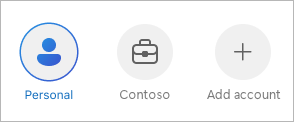
Passare da un account OneDrive a un altro
È possibile passare da un account di OneDrive personale a un account di OneDrive per aziende o istituti di istruzione oppure per spostarsi tra più account di OneDrive per aziende o istituti di istruzione:
- Tocca l'immagine del profilo o l'icona .
- Tocca l'account che vuoi usare.
Proteggere l'accesso agli account di OneDrive con un blocco app
Puoi aggiungere un passcode o usare la biometria per impedire ad altre persone che usano il tuo dispositivo di accedere, modificare o eliminare accidentalmente i tuoi file.
- Tocca l'immagine del profilo o .
- Tocca
 Impostazioni.
- Toccare Blocco app e quindi creare un PIN.
Disconnettersi per rimuovere un account OneDrive
Per disconnettersi da un account personale di OneDrive o da un account di OneDrive per aziende o istituti di istruzione
- Tocca l'immagine del profilo o .
- Toccare Disconnetti.
Serve ulteriore assistenza per Android?
Se non riesci ad accedere al tuo account
Se si dispone di due account con lo stesso indirizzo di posta elettronica
Supporto per l'account. Per assistenza sull'account Microsoft e sugli abbonamenti, visitare Account & Assistenza alla fatturazione.
Supporto tecnico. Per il supporto tecnico, seleziona Contatta il supporto tecnico Microsoft di seguito, immetti il problema e seleziona Richiesta supporto.
Gli utenti di dispositivi mobili possono contattare il supporto aprendo l'app OneDrive e scuotendo delicatamente il dispositivo.
Supporto della comunità. Le community aiutano a porre domande, fornire feedback e ascoltare gli esperti con approfondite conoscenze.
Chiedi a Microsoft Community. Non divulgare informazioni personali o sensibili nei forum pubblici.
Aggiungere un account a OneDrive in iOS
Usare l'app Microsoft OneDrive nel dispositivo iOS per lavorare con l'account OneDrive personale e con gli account OneDrive per il lavoro o l'istituto di istruzione.
Scaricare, installare e aprire l'app OneDrive.
Accedi con i dettagli dell'account che vuoi aggiungere.
Per aggiungere più account in OneDrive per iOS
Nota
- È possibile avere più account di lavoro o dell'istituto di istruzione, ma un solo account personale di OneDrive.
- Solo un account può usare il backup della fotocamera.
- Aprire l'app OneDrive.
- Tocca l'immagine del profilo o l'icona .
- Toccare Aggiungi account
- Accedi con i dettagli dell'account che vuoi aggiungere.
Nota
- Se l'organizzazione usa SharePoint 2013, Server SharePoint 2016 o SharePoint Server 2019, la procedura di accesso è diversa rispetto a Microsoft 365. Nella schermata di accesso toccare Hai un URL di un server di SharePoint? Immettere quindi l'indirizzo Web del server di SharePoint per continuare la procedura di accesso. L'indirizzo Web, noto anche come URL, potrebbe essere simile a http://portal.
- Non è possibile accedere con più account aziendali e dell'istituto di istruzione dalla stessa organizzazione.
Passare da un account OneDrive a un altro
È possibile passare da un account di OneDrive personale a un account di OneDrive per aziende o istituti di istruzione oppure per spostarsi tra più account di OneDrive per aziende o istituti di istruzione:
- Tocca l'immagine del profilo o l'icona .
- Tocca l'account che vuoi usare.
Proteggere l'accesso agli account di OneDrive con un passcode
Puoi aggiungere un passcode o usare la biometria per impedire ad altre persone che usano il tuo dispositivo di accedere, modificare o eliminare accidentalmente i tuoi file.
- Tocca l'immagine del profilo o l'icona .
- Tocca Impostazioni.
- Toccare Passcode e quindi creare un PIN.
Disconnettersi dagli account di OneDrive
Per disconnettersi da un account personale di OneDrive o da un account di OneDrive per aziende o istituti di istruzione
- Tocca l'immagine del profilo o l'icona .
- Tocca Disconnetti per rimuovere l'account.
Serve ulteriore assistenza su iOS?
Se non riesci ad accedere al tuo account
Se si dispone di due account con lo stesso indirizzo di posta elettronica
Supporto per l'account. Per assistenza sull'account Microsoft e sugli abbonamenti, visitare Account & Assistenza alla fatturazione.
Supporto tecnico. Per il supporto tecnico, seleziona Contatta il supporto tecnico Microsoft di seguito, immetti il problema e seleziona Richiesta supporto.
Gli utenti di dispositivi mobili possono contattare il supporto aprendo l'app OneDrive e scuotendo delicatamente il dispositivo.
Supporto della comunità. Le community aiutano a porre domande, fornire feedback e ascoltare gli esperti con approfondite conoscenze.
Chiedi a Microsoft Community. Non divulgare informazioni personali o sensibili nei forum pubblici.


 per aprire il menu e selezionare Preferenze.