

Se devi cambiare la posizione di archiviazione di OneDrive dal computer a una scheda SD o a un'altra origine di archiviazione esterna, puoi farlo a condizione che l'unità esterna non sia rimovibile. Le unità USB rimovibili non sono supportate.
Nota
Se non hai spazio sufficiente nel computer, utilizza la funzionalità Files su richiesta per OneDrive disponibile per Windows e Mac, oltre alla sincronizzazione selettiva.
Innanzitutto, dovresti controllare il file system dell'unità esterna che utilizzerai.
Controllare il file system dell'unità in Windows
- Aprire Esplora file.
- Fare clic con il pulsante destro del mouse sull'unità e scegliere Proprietà.
- Nella scheda Generale , accanto a File system, verifica se c'è scritto NTFS.
Se il file system è FAT o FAT32, fai riferimento alla sezione successiva. In caso contrario, passare a Scollegare OneDrive ed eseguire di nuovo la configurazione di OneDrive.
Convertire un'unità FAT o FAT32 in NTFS
La conversione di un'unità tramite questi passaggi consente di mantenere i file nell'unità. È comunque consigliabile verificare di avere eseguito il backup di tutti i file nell'unità.
- Trova la lettera di unità che desideri convertire. Apri Esplora file e nel riquadro sinistro cerca l'unità in "Questo PC" o "Computer".
- Premi il tasto WINDOWS + R per aprire la finestra di dialogo Esegui.
- Immettere cmd per aprire la finestra del prompt dei comandi.
- Al prompt della riga di comando digitare converti unità: /fs:ntfs
Ad esempio, se la lettera dell'unità da convertire è e, digitare convert e: /fs:ntfs
Nota
Se si desidera convertire un'unità NTFS in FAT32, è necessario salvare copie di tutti i file che si desidera conservare, quindi riformattare o partizionare l'unità.
Scollegare OneDrive ed eseguire di nuovo la configurazione di OneDrive in Windows
Quando si disabilita, si disinstalla o si scollega OneDrive nel computer, i file e i dati vengono preservati. È sempre possibile accedere ai file dall'account di OneDrive online.
- Seleziona il cloud di OneDrive nell'area di notifica per visualizzare la finestra popup di OneDrive.

- Seleziona l'icona
 Guida e impostazioni di OneDrive, quindi seleziona Impostazioni.
 - Passare alla scheda Account .
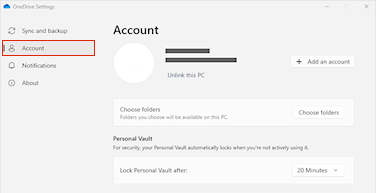
- Seleziona Scollega questo PC e quindi seleziona Scollega account.
Nota
I file scollegati possono essere eliminati in modo sicuro dall'archivio locale, in quanto sono anch'essi archiviati nel cloud e accessibili tramite il sito di OneDrive.
Seguire i passaggi della procedura guidata Benvenuto in OneDrive per configurare OneDrive nel nuovo percorso file.
Avviso
Non è possibile configurare la protezione delle cartelle con OneDrive nella memoria esterna.
Servono altre informazioni?
Non è possibile sincronizzare OneDrive con una scheda SD o un'unità USB esterna
Supporto per l'account. Per assistenza sull'account Microsoft e sugli abbonamenti, visitare Account & Assistenza alla fatturazione.
Supporto tecnico. Per il supporto tecnico, seleziona Contatta il supporto tecnico Microsoft di seguito, immetti il problema e seleziona Richiesta supporto.
Gli utenti di dispositivi mobili possono contattare il supporto aprendo l'app OneDrive e scuotendo delicatamente il dispositivo.
Supporto della comunità. Le community aiutano a porre domande, fornire feedback e ascoltare gli esperti con approfondite conoscenze. Chiedi a Microsoft Community. Non divulgare informazioni personali o sensibili nei forum pubblici.