
Se si elimina accidentalmente un file o una cartella in OneDrive, potrebbe essere possibile recuperarlo in un secondo momento dal Cestino di OneDrive e, se si ha un abbonamento a Microsoft 365, è anche possibile ripristinare l'intero OneDrive in caso di problemi.
Nota
- Per informazioni sul ripristino di una versione precedente di un file, vedere Ripristinare una versione precedente di un file in OneDrive.
- Per informazioni sul ripristino di una cartella o di un file di SharePoint eliminato, vedere Come ripristinare gli elementi dal Cestino di SharePoint.
Nota
Il video mostra un account aziendale o dell'istituto di istruzione di OneDrive. Guarda questo video per eliminare o ripristinare file con un account Microsoft.
Vai al sito Web di OneDrive e accedi con il tuo account Microsoft o con l'account aziendale o dell'istituto di istruzione.
Nel riquadro di spostamento seleziona Cestino.
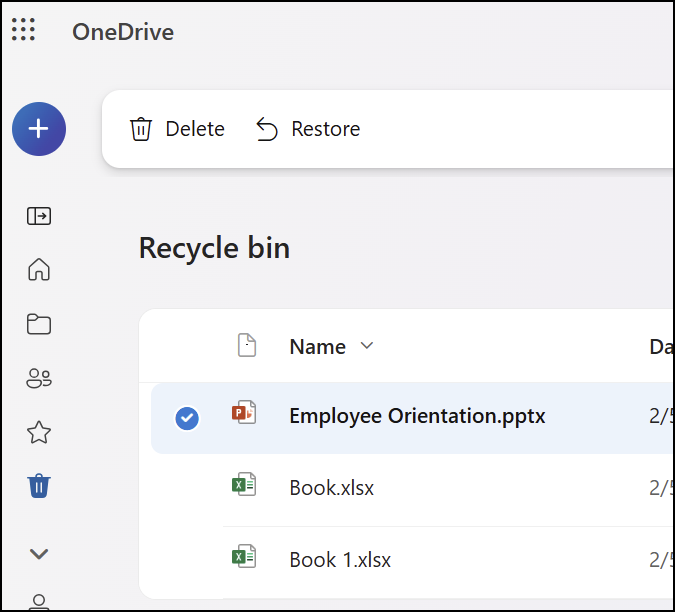
Selezionare i file o le cartelle da ripristinare scegliendo ogni elemento e facendo clic sulla casella di controllo circolare visualizzata, quindi fare clic su Ripristina.
Nota
- Se si è eseguito l'accesso a OneDrive con un account Microsoft personale , gli elementi contenuti nel Cestino vengono eliminati automaticamente 30 giorni dopo l'inserimento. I file eliminati dal Vault personale compariranno nel Cestino solo se il Vault personale è stato sbloccato prima di controllare il Cestino. Per sbloccare il Vault personale e visualizzare questi elementi, si può usare il comando Visualizza gli elementi del vault personale nel Cestino.
- Se si è eseguito l'accesso con un account aziendale o dell'istituto di istruzione, gli elementi contenuti nel Cestino vengono eliminati automaticamente dopo 93 giorni, a meno che l'amministratore non abbia modificato l'impostazione. Vedere altre informazioni sul periodo di conservazione degli elementi eliminati per gli account aziendali o dell'istituto di istruzione.
Ripristinare file o cartelle eliminati dal computer
Se sono stati eliminati file o cartelle da OneDrive, controllare il Cestino (Windows) o il Cestino (Mac) per verificare se i file sono presenti.
Nota
- I file eliminati solo online (
 ) non verranno visualizzati nel Cestino o nel Cestino del computer.
 - Files eliminati dal cloud non verranno visualizzati nel Cestino o nel Cestino del computer e potranno invece essere recuperati dal Cestino Di OneDrive o dal Cestino Web di SharePoint.
- Se si ottiene un messaggio di posta elettronica o una notifica che indica che "[Nome cartella] è stato rimosso da OneDrive" significa che è stata eliminata una cartella condivisa. Non sarà possibile ripristinare o recuperare una cartella condivisa con l'utente. Se una cartella è stata condivisa con altre persone e il contenuto è stato eliminato, è possibile trovarlo nel Cestino.
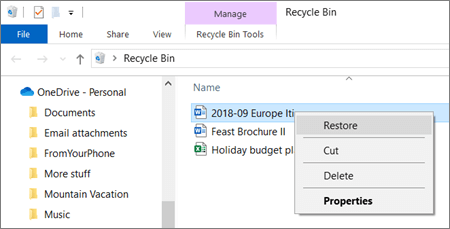
- Per ripristinare i file dal Cestino in Windows, apri il Cestino, seleziona i file o le cartelle che vuoi recuperare, fai clic con il pulsante destro del mouse su di essi e seleziona Ripristina. Il file o la cartella verrà ripristinata nella cartella originale.
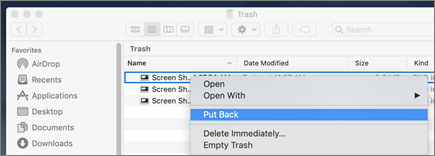
- Per ripristinare i file dal Cestino in un Mac, aprire il Cestino, selezionare i file o le cartelle da recuperare, quindi fare clic con il pulsante destro del mouse su di essi e scegliere Ripristina. Il file o la cartella verrà ripristinata nella cartella originale.
Altre informazioni
- Informazioni su come trovare file persi o mancanti in OneDrive
- Visualizzare le versioni storiche dei file di Microsoft 365
Servono altre informazioni?
Supporto dell'account. Per assistenza con l'account Microsoft e gli abbonamenti, visita la Guida alla fatturazione per l'account &.
Supporto tecnico. Per il supporto tecnico, seleziona Contatta supporto tecnico Microsoft di seguito, immetti il problema e seleziona Richiesta supporto.
Gli utenti di dispositivi mobili possono contattare il supporto aprendo l'app OneDrive e scuotendo delicatamente il dispositivo.
Supporto comunitario. Le community consentono di porre domande, fornire feedback e ascoltare da esperti con conoscenze complesse. Chiedi alla community Microsoft. Non divulgare informazioni personali o sensibili nei forum pubblici.