

È possibile gestire OneDrive per aziende o istituti di istruzione per vedere la quantità di spazio in uso e liberare spazio se si sta per raggiungere il limite di archiviazione.
Nota
- Se non hanno autorizzazioni per l'aggiornamento dello spazio di archiviazione, contattare l'amministratore del sito. Per altre informazioni sulle autorizzazioni, vedere Informazioni sui livelli di autorizzazione.
- Per gestire lo spazio di archiviazione personale di OneDrive, leggi Come funziona l'archiviazione Microsoft?
Gestire lo spazio di archiviazione nell'app di sincronizzazione OneDrive
- Fare clic sull'icona blu di OneDrive,
 nell'area di notifica, quindi selezionare
  >di OneDrive.
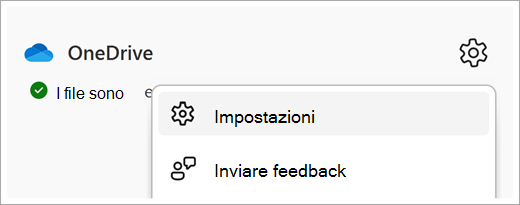
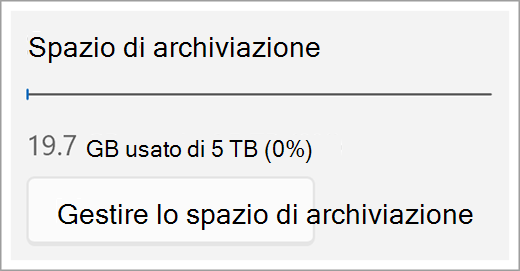
- Viene visualizzata una panoramica dello spazio di archiviazione di OneDrive disponibile. Selezionare Gestisci archiviazione.
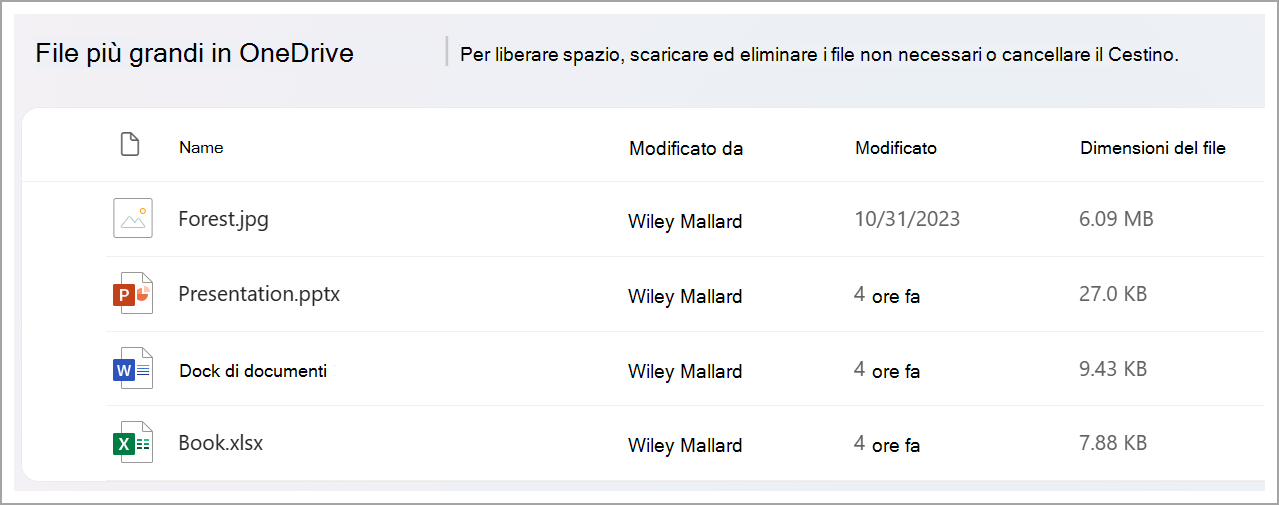
- Verrà aperta una pagina File più grande che mostra un elenco di tutti i file presenti in OneDrive, ordinati in base alle dimensioni.
Nota
Dopo l'eliminazione degli elementi, è necessario eliminarli definitivamente nel Cestino per liberare spazio per altri elementi. Per altre informazioni, vedere Eliminare file o cartelle in OneDrive .
Gestire lo spazio di archiviazione dal sito Web di OneDrive
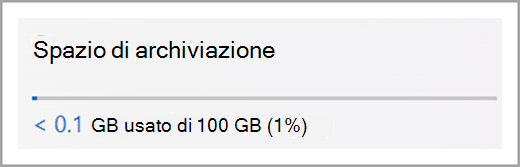
Sul sito Web di OneDrive Dopo aver eseguito l'accesso con l'account aziendale o dell'istituto di istruzione, visualizzare lo spazio di archiviazione usato e le risorse nel riquadro di spostamento a sinistra. Fare clic sul valore di utilizzo per reindirizzare ai file più grandi nella pagina OneDrive.
Vedere anche
Come funziona la risorsa di archiviazione Microsoft per un account personale?