
Il salvataggio automatico funziona in Microsoft 365 quando il file viene salvato in OneDrive o SharePoint. Per usare il salvataggio automatico, aprire o salvare il file direttamente da Word, Excel o PowerPoint e assicurarsi di avere un abbonamento attivo a Microsoft 365.
Nota
I file CSV non sono supportati nel salvataggio automatico.
Attivare il salvataggio automatico in Word, Excel o PowerPoint
Per attivare il salvataggio automatico, salvare il file nella cartella OneDrive o SharePoint dall'interno dell'app Microsoft 365.
Vai su File e Salva con nome.
Selezionare
 Account personale, aziendale o dell'istituto di istruzione di OneDrive.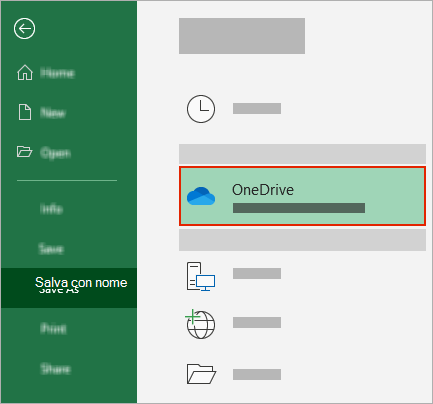
Scegliere la sottocartella nell'elenco visualizzato.
Immettere un nome file e selezionare Salva.
Suggerimento
- Se non è presente nell'elenco, selezionare Accedi. Se OneDrive della famiglia, dell'azienda o dell'istituto di istruzione non è nell'elenco, seleziona Aggiungi una posizione. Altre informazioni su come aggiungere OneDrive come servizio.
- Selezionando un file esistente, ne verrà abilitato il salvataggio automatico.
- Se
Abilitare il salvataggio automatico quando si aprono file da OneDrive o SharePoint
Per assicurarsi che il salvataggio automatico sia attivato non appena si inizia a modificare, aprire il file passando alla cartella OneDrive o SharePoint dall'app Microsoft 365.
Passare a File e quindi Apri.
Selezionare
Account personale, aziendale o dell'istituto di istruzione di OneDrive.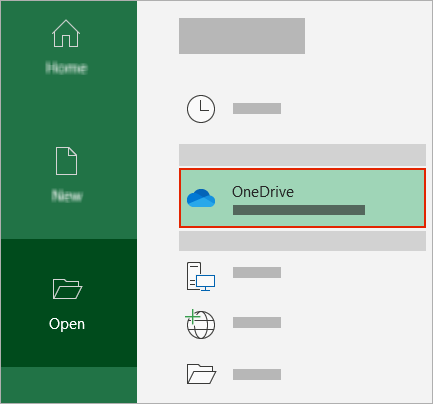
Scegliere il percorso della sottocartella dall'elenco visualizzato.
Selezionare un file per aprirlo.
Suggerimento
- Se non è presente nell'elenco, selezionare Accedi. Se OneDrive della famiglia, dell'azienda o dell'istituto di istruzione non è nell'elenco, seleziona Aggiungi una posizione. Altre informazioni su come aggiungere OneDrive come servizio.
- Una volta aperto, non è necessario continuare a salvare il file: ogni modifica viene salvata automaticamente.
- Se
Correggere la richiesta "Basta caricare il file" quando si attiva il salvataggio automatico
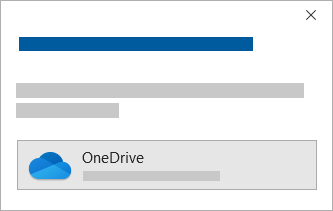
Se si seleziona l'interruttore Salvataggio automatico e viene visualizzato un messaggio che informa che è sufficiente caricare il file, procedere come segue:
Per continuare a lavorare sul file originale, selezionare la X per chiudere la finestra. Seguire quindi la procedura precedente per attivare il salvataggio automatico.
Per creare una copia del file, non chiudere la finestra Salva. Seleziona OneDrive dall'elenco dei percorsi e immetti un nome per la copia.
Attenzione
Se si apre il file originale, non verranno visualizzate le modifiche successive.
Suggerimento
Selezionare il nome file nella parte superiore dell'app per visualizzarne la posizione e la cronologia delle versioni.
Risolvere i problemi di attivazione del salvataggio automatico nelle app di Microsoft 365
Perché il salvataggio automatico non è attivato quando si apre un file da Esplora file o Finder?
Se si apre un file di Office da Esplora file o Finder, sarà necessario aprire il file come descritto in precedenza per abilitare il salvataggio automatico.
Chiudere e riaprire il file dall'app Microsoft 365, non da Esplora file o dal Finder.
Perché il salvataggio automatico non è attivato quando si apre un file dall'elenco file recenti?
Se si apre un file di Office dall'elenco di file recenti tramite la barra delle applicazioni o l'app di Office, sarà necessario aprire il file come descritto in precedenza per abilitare il salvataggio automatico.
Per controllare, passare il mouse sull'elenco recente: Files che iniziano con C:\Utenti\ nel loro percorso non si apriranno con il salvataggio automatico, ma i file con https:// sì.
Chiudere e riaprire il file dall'interno dell'app Microsoft 365, non dall'elenco dei file recenti.
Perché il salvataggio automatico è disattivato?
Se si apre un file di Office da Esplora file, Ricerca o dall'elenco dei file recenti tramite la barra delle applicazioni, potrebbe essere necessario salvare o aprire il file come descritto in precedenza per abilitare il salvataggio automatico.
Chiudere e riaprire il file dall'interno dell'app Microsoft 365, non dall'elenco dei file recenti.
Le impostazioni di salvataggio automatico potrebbero essere disabilitate per alcuni file, in particolare per file di grandi dimensioni o per file archiviati in SharePoint.
- Passare aOpzioni>file>per salvare.
- Controlla che la casella Salvataggio automatico sia selezionata.
Il salvataggio automatico non è ancora attivo quando si apre un file con l'app Microsoft 365 da OneDrive
Le impostazioni di salvataggio automatico potrebbero essere disabilitate per alcuni file, in particolare per file di grandi dimensioni o per file archiviati in SharePoint.
- Passare aOpzioni>file>Salva
- Controlla che la casella Salvataggio automatico sia selezionata.
Cosa fare se il salvataggio automatico non è ancora attivato
Ci sono anche altri motivi per cui il salvataggio automatico potrebbe essere disabilitato. Ecco un elenco di quelli più comuni:
- Il salvataggio automatico è disponibile solo se si ha un abbonamento attivo a Microsoft 365. Non si ha un abbonamento? Ottenere il massimo da Office con Office 365.
- Il file è in un formato meno recente, ad esempio XLS, PPT o DOC.
- La sincronizzazione con OneDrive è sospesa.
- Il file è incorporato in un altro file di Microsoft 365.
- La presentazione è in modalità presentazione.
Informazioni sul funzionamento del salvataggio automatico con i file locali nelle app Microsoft 365
Il salvataggio automatico si applica solo ai file di Microsoft 365 archiviati in OneDrive, ma la funzionalità di salvataggio automatico di Microsoft 365 è attiva per impostazione predefinita e salva il lavoro ogni 10 minuti.
Per visualizzare o modificare le impostazioni di salvataggio automatico, aprire un'app di Microsoft 365 e selezionareOpzioni>file>Salva.
Disattivare il salvataggio automatico in Word, Excel o PowerPoint
Per disattivare il salvataggio automatico, attivare o disattivare l'opzione Salvataggio automatico nella parte superiore sinistra dell'intestazione dell'app.

Hai commenti da fare?
Inviare feedback per aiutarci ad assegnare priorità alle nuove funzionalità negli aggiornamenti futuri. Per ulteriori informazioni, vedere Come inviare feedback su Microsoft Office.
Servono altre informazioni?
Che cos'è il salvataggio automatico?
Supporto per l'account. Per assistenza sull'account Microsoft e sugli abbonamenti, visitare Account & Assistenza alla fatturazione.
Supporto tecnico. Per il supporto tecnico, seleziona Contatta il supporto tecnico Microsoft di seguito, immetti il problema e seleziona Richiesta supporto.
Gli utenti di dispositivi mobili possono contattare il supporto aprendo l'app OneDrive e scuotendo delicatamente il dispositivo.
Supporto della comunità. Le community aiutano a porre domande, fornire feedback e ascoltare gli esperti con approfondite conoscenze. Chiedi a Microsoft Community. Non divulgare informazioni personali o sensibili nei forum pubblici.