
È possibile aggiungere file a OneDrive in molti modi diversi e quindi recuperarli ovunque ci si trovi.
Dal sito Web di OneDrive
A seconda del Web browser usato, è possibile caricare file di dimensioni fino a 250 GB. (Questo limite è per file, non totale).
Nota
Per il trasferimento di file di grandi dimensioni o di molti file, è consigliabile aggiungere i file all'app desktop OneDrive invece di usare il pulsante Carica nel sito Web.
Accedi con il tuo account Microsoft all'indirizzo onedrive.com e quindi passa al percorso in cui vuoi aggiungere i file.
Scegliere Carica.
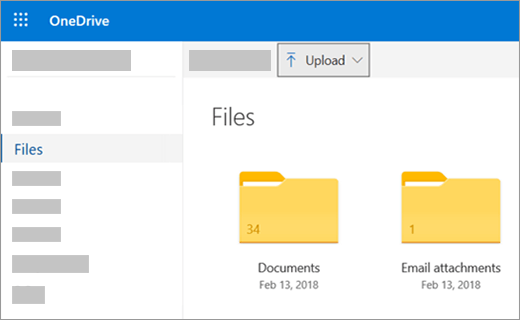
Selezionare i file che si vuole caricare e quindi fare clic su Apri.
Suggerimento
- È anche possibile trascinare i file da Esplora file o dal Finder del Mac direttamente ai file sul sito Web di OneDrive.
- Nel browser Google Chrome o Microsoft Edge è anche possibile caricare cartelle dall'opzione Cartella nel menu Carica o trascinare le cartelle nel sito Web.
- Informazioni su come organizzare e trovare foto in OneDrive
Usare Esplora file o Finder nel Mac per copiare o spostare i file in OneDrive
È possibile copiare o spostare file tra cartelle in OneDrive oppure da altre cartelle nel computer. Quando si spostano file da altre cartelle del computer in una cartella di OneDrive, vengono rimossi dal computer e aggiunti a OneDrive.
Sia per Esplora file che per il Finder del Mac, se si vuole copiare l'elemento invece di spostarlo, fare clic con il pulsante destro del mouse sul file o sulla cartella e selezionare Copia, quindi aprire la cartella (o sottocartella) di OneDrive e fare clic con il pulsante destro del > mouse su Incolla una copia dell'elemento in OneDrive.
Per spostare un file usando Esplora file di Windows, trascinare i file dall'elenco file nel riquadro destro a OneDrive nel riquadro sinistro.
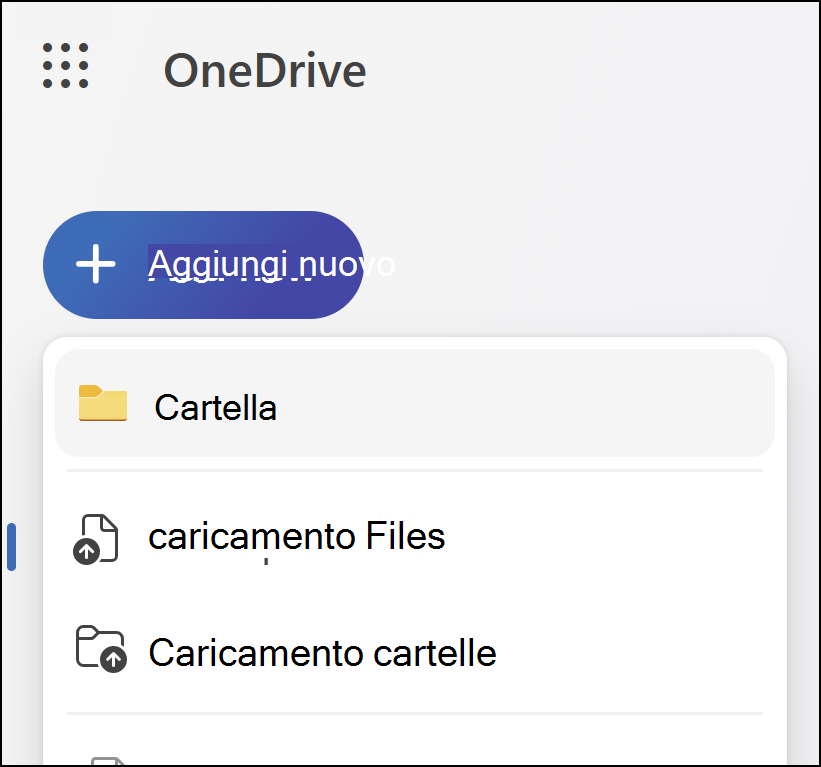 Per spostare un file usando il Finder del Mac, trascinare i file dall'elenco file nel riquadro destro a OneDrive nel riquadro sinistro (se OneDrive è elencato lì sotto Preferiti). Dopo qualche istante, Finder passerà a mostrare i file e le cartelle di OneDrive esistenti nel riquadro di destra e potrai trascinare il file nella sottocartella di tua scelta.
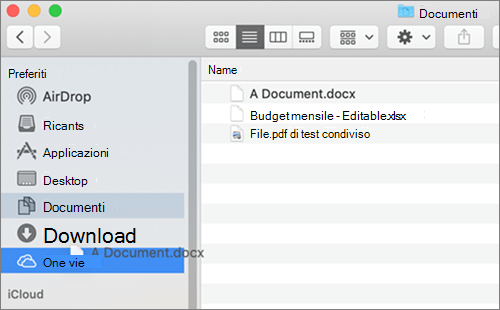
In Windows 10 o 11
Nelle nuove installazioni di Windows 10 o 11 per molti utenti idonei, i file vengono salvati in OneDrive per impostazione predefinita in Windows 10, invece che nel PC. Questo significa che è possibile accedere a questi file da qualsiasi dispositivo in grado di connettersi a Internet e che i file sono protetti in caso di eventuali danni al computer. È possibile modificare l'impostazione di salvataggio predefinita in qualsiasi momento. Informazioni su come impostare i percorsi in cui vengono salvati i file o spostare file in OneDrive.
Salvataggio automatico in OneDrive
È possibile salvare direttamente in OneDrive dai file di Microsoft Office, come i documenti di Word e i fogli di lavoro di Excel, da file PDF e da altri documenti. Se il PC ha una fotocamera incorporata, è possibile salvare automaticamente le copie delle foto scattate direttamente su OneDrive, in modo da avere sempre un backup. Per assicurarsi che il PC sia impostato per il salvataggio automatico, controllare le impostazioni di OneDrive.
- Scorrere rapidamente dal bordo destro dello schermo e toccare Impostazioni, quindi toccare Modifica impostazioni PC. Se si usa il mouse, posizionare il puntatore nell'angolo in basso a destra della schermata, spostarlo verso l'alto, fare clic su Impostazioni e quindi su Modifica impostazioni PC.
- Per i documenti, selezionare OneDrive e quindi attivare Salva documenti in OneDrive per impostazione predefinita.
- Per le foto, selezionare Rullino, quindi scegliere Carica foto con buona qualità oppure, per copie con risoluzione più alta, scegliere Carica foto con qualità migliore.
Per spostare foto e file in OneDrive usando l'app OneDrive
Quando si spostano file, questi vengono rimossi dal PC e aggiunti a OneDrive.
- Selezionare la freccia accanto a OneDrive e scegliere Questo PC.
- Passare ai file che si vuole spostare e quindi scorrere verso il basso o fare clic con il pulsante destro del mouse per selezionarli.
- Selezionare Taglia.
- Seleziona la freccia accanto a Questo PC e scegli OneDrive per passare a una cartella nel tuo OneDrive.
- Scorri rapidamente dal bordo superiore o inferiore dello schermo oppure fai clic con il pulsante destro del mouse per aprire i comandi dell'app, quindi seleziona Incolla.
Con l'app desktop OneDrive
Se si ha un Mac, è possibile installare l'app desktop OneDrive gratuita per caricare automaticamente file e cartelle in OneDrive. Le dimensioni dei Files caricati mediante l'app desktop possono essere fino a 20 GB.
Con un'app per dispositivi mobili
È possibile caricare file in OneDrive usando l'app OneDrive per dispositivi mobili Android o iOS. Per scoprire come, vedere:
Da Microsoft Office o Microsoft 365
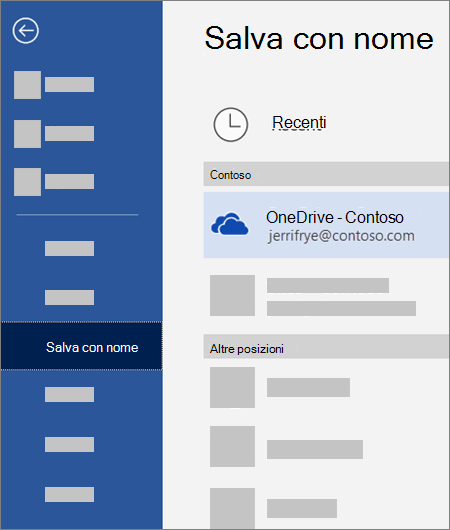
In qualsiasi documento di Office selezionare Salva file>con nome, scegliere OneDrive e quindi selezionare la cartella in cui si vuole salvare il file.
Nota
- Microsoft potrebbe limitare il numero di file che è possibile caricare ogni mese in OneDrive.
- Rispettare il copyright e fare attenzione ai contenuti che si sceglie di condividere online. La copia o la condivisione di materiali non autorizzati viola il Contratto di Servizi Microsoft.
Servono altre informazioni?
Supporto per l'account. Per assistenza sull'account Microsoft e sugli abbonamenti, visitare Account & Assistenza alla fatturazione.
Supporto tecnico. Per il supporto tecnico, seleziona Contatta il supporto tecnico Microsoft di seguito, immetti il problema e seleziona Richiesta supporto.
Gli utenti di dispositivi mobili possono contattare il supporto aprendo l'app OneDrive e scuotendo delicatamente il dispositivo.
Supporto della comunità. Le community aiutano a porre domande, fornire feedback e ascoltare gli esperti con approfondite conoscenze. Chiedi a Microsoft Community. Non divulgare informazioni personali o sensibili nei forum pubblici.