
Che cos'è la cronologia versioni in OneDrive e SharePoint?
Con la cronologia delle versioni è possibile visualizzare e ripristinare le versioni precedenti dei file archiviati in OneDrive o SharePoint. La cronologia versioni funziona con tutti i tipi di file, inclusi i file Microsoft 365, i PDF, i file CAD, le foto, i video e altro ancora.
Nota
- La cronologia delle versioni dei file viene conservata per 30 giorni.
- Se è stato eseguito l'accesso con un account aziendale o dell'istituto di istruzione, l'amministratore potrebbe aver disattivato il controllo delle versioni dei documenti.
- Accedere a OneDrive all onedrive.com con il proprio account Microsoft personale oppure con l'account aziendale o dell'istituto di istruzione.
- Selezionare il file che si desidera ripristinare a una versione precedente (è possibile ripristinare un solo file alla volta), fare clic con il pulsante destro del mouse e quindi selezionare Cronologia versioni.
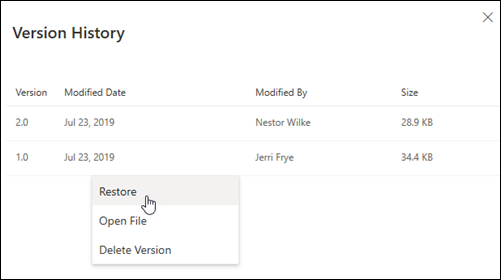
- Nel riquadro Cronologia versioni selezionare i puntini di sospensione (...) accanto alla versione del documento da ripristinare, quindi fare clic su Ripristina.
Come usare la cronologia versioni di OneDrive in Windows Esplora file
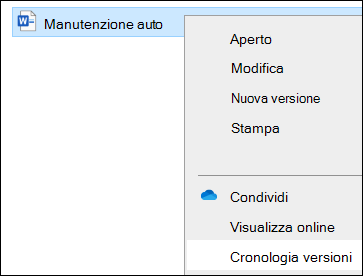
Se nel PC è installata l'app di sincronizzazione OneDrive, fare clic con il pulsante destro del mouse sul file da ripristinare a una versione precedente in Esplora file e selezionare Cronologia versioni. Quindi seleziona i puntini di sospensione (...) accanto alla versione desiderata e fai clic su Ripristina.
La versione del documento selezionato diventerà la versione corrente. La versione corrente precedente diventerà la versione precedente nell'elenco.
Vedere anche
Per altre informazioni sulle impostazioni del controllo delle versioni di SharePoint (che si applicano anche a OneDrive per aziende o istituti di istruzione), vedere Abilitare e configurare il controllo delle versioni per un elenco o una raccolta o Funzionamento del controllo delle versioni in un elenco o una raccolta?
Servono altre informazioni?
Supporto per l'account. Per assistenza sull'account Microsoft e sugli abbonamenti, visitare Account & Assistenza alla fatturazione.
Supporto tecnico. Per il supporto tecnico, seleziona Contatta il supporto tecnico Microsoft di seguito, immetti il problema e seleziona Richiesta supporto.
Gli utenti di dispositivi mobili possono contattare il supporto aprendo l'app OneDrive e scuotendo delicatamente il dispositivo.
Supporto della comunità. Le community aiutano a porre domande, fornire feedback e ascoltare gli esperti con approfondite conoscenze. Chiedi a Microsoft Community. Non divulgare informazioni personali o sensibili nei forum pubblici.