
Se si verificano problemi durante l'esplorazione di OneDrive personale alla ricerca di immagini o video a causa di una limitazione di Office, questo articolo può essere utile per risolvere il problema.
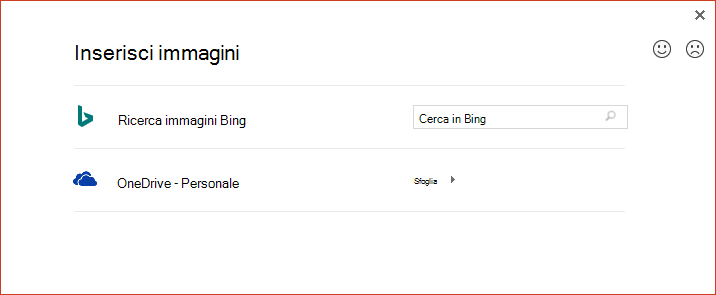
Ottenere di nuovo l'accesso alle immagini in OneDrive
Per aggiungere immagini da OneDrive personale usando di nuovo Immagini online in Office, è necessario aggiornare Office 2016.
Sono disponibili due tecnologie per l'installazione di Office: A portata di clic e Microsoft Installer (MSI). La modalità di aggiornamento di Office dipende dal tipo di installazione.
Per determinare se si dispone di una versione a portata di clic o MSI di Office, eseguire le operazioni seguenti:
- Aprire qualsiasi app di Office.
- Passare alla scheda File sulla barra multifunzione e selezionare Account.
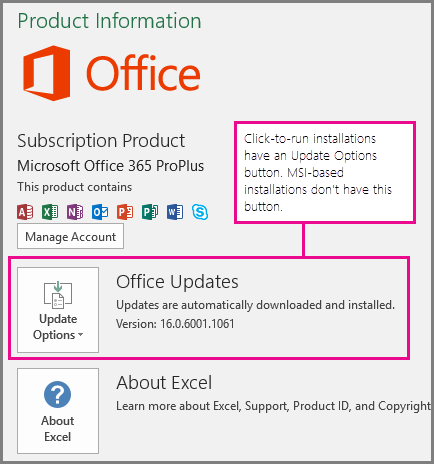
- Cerca le opzioni di installazione.
- Per le installazioni A portata di clic verrà visualizzato un pulsante Opzioni aggiornamento .
- Per le installazioni basate su MSI , non è presente un pulsante Opzioni aggiornamento. Verrà visualizzato solo il pulsante Informazioni <sul nome> dell'applicazione.
Selezionare un'intestazione per altre informazioni.
Aggiornare l'installazione A portata di clic di Office
Se si ha un'installazione A portata di clic di Microsoft 365:
Nella pagina Account file>, selezionare Opzioni di aggiornamento e quindi selezionare Aggiorna adesso.
In caso contrario, Microsoft 365 si aggiorna immediatamente. Al termine, aprire di nuovo la pagina Account file > e controllare il numero di versione di Microsoft 365 installato. È stato eseguito correttamente l'aggiornamento a una versione che risolve il problema di Immagini online quando il numero di versione è almeno:
Office 2016:Canale Numero di versione minimo Canale corrente 16.0.9001.2138 Canale Enterprise semestrale (Anteprima) 16.0.9001.2138 Canale Enterprise semestrale 16.0.8431.2137 Se Aggiorna adesso è disattivato, significa che l'organizzazione controlla quando si esegue l'aggiornamento a una nuova versione di Microsoft 365. Per risolvere il problema dell'immagine online, è necessario attendere che l'organizzazione ottenga un aggiornamento di Microsoft 365.
Se non si è ancora eseguito l'aggiornamento a una versione adeguata di Microsoft 365, è possibile seguire i passaggi descritti in Inserire file video o immagine con l'app OneDrive.
Aggiornare un'installazione di Office basata su MSI
Se si dispone di un'installazione basata su MSI di Microsoft 365, l'utente o l'amministratore deve prima installare la patch seguente:
- Office 2016:KB4011632
Dopo aver installato la patch, è possibile aggiungere nuovamente le immagini usando le immagini online (come descritto nell'articolo Inserire immagini).
Se non si è installato la patch, è possibile seguire i passaggi descritti in Inserire file video o immagini con OneDrive.
Inserire file video o di immagine con l'app OneDrive
È possibile aggiungere un video o un'immagine da OneDrive personale a un'app di Office. Prima di tutto, assicurarsi che il file si trovi nel computer usando l'app desktop OneDrive.
- Se il PC esegue Windows 10, l'app OneDrive è già integrata nel sistema ed è possibile usare la scheda Inserisci come descritto nei passaggi seguenti.
- Se hai un Mac o se il PC esegue una versione precedente di Windows, vai su https://onedrive.com/download per scaricare l'app OneDrive. Dopo l'installazione, è possibile usare la scheda Inserisci come descritto nei passaggi seguenti.
Nota
L'app OneDrive mantiene una copia sincronizzata di tutti i file di OneDrive nel computer. Guardare un video di due minuti per vedere come funziona.
Aprire qualsiasi app di Office.
Passare alla scheda Inserisci della barra multifunzione. Sono disponibili le opzioni seguenti:
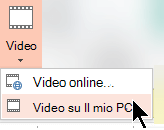
Per PowerPoint: Seleziona Video > Video sul mio PC.
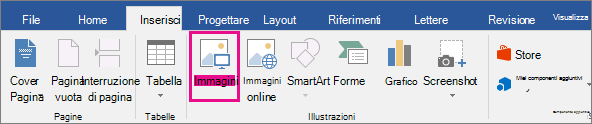
Per tutte le altre app: Seleziona Immagini>questo dispositivo.
Seleziona OneDrive - Personale dall'elenco dei percorsi sul lato sinistro della finestra di dialogo.
Selezionare il file che si vuole inserire, quindi fare clic su Inserisci.
Inserire un file scaricato da OneDrive.com
Se non si vuole che l'app OneDrive sia installata nel computer, è possibile seguire questa procedura per inserire un file di OneDrive in un'app di Microsoft 365:
Scarica il file da OneDrive, quindi inseriscilo
- Vai su https://onedrive.com e accedi con il tuo account Microsoft.
- Passare alla cartella contenente i file e selezionare la foto o il video da inserire.
- Seleziona Scarica e salva il file nel computer.
- Nell'app seleziona la scheda Inserisci , quindi seleziona Immagini o (solo in PowerPoint) Video > video in PC personale. Passare quindi al percorso in cui è stato scaricato il file nel passaggio 3.
- Selezionare il file e quindi scegliere Inserisci.
Vedere anche
Creare o trovare immagini in Microsoft 365
Inserire immagini in Microsoft 365 per Mac