

Quando si installa per la prima volta OneDrive per iOS o Android nel dispositivo mobile oppure quando si apre OneDrive nel Web browser, verrà offerto di importare le foto e i file nel cloud.
Quando ti connetti a un altro provider di archiviazione sul cloud, puoi usare l'app OneDrive per dispositivi mobili o OneDrive nel Web browser per copiare tutte le foto e i file personali da Google Drive, Dropbox o Google Foto nello spazio di archiviazione OneDrive. Il contenuto originale non viene eliminato o spostato, ma solo copiato.
Come importare foto e file con l'app OneDrive
Per avviare l'importazione dal prompt dell'app OneDrive per dispositivi mobili:
- Connettersi al servizio da cui si vuole copiare il contenuto e seguire le istruzioni dell'app.
Se si ignora la richiesta, è possibile tornare alla funzionalità di importazione in un secondo momento, quando sarà più conveniente:
- Aprire l'app OneDrive per dispositivi mobili.
- Tocca l'immagine del profilo o
 .
. - Toccare
 Impostazioni
 - Scegliere Importa foto e file cloud
- Segui le istruzioni dell'app.
Come importare foto e file in onedrive.com
Per avviare l'importazione dal prompt:
- Connettersi al servizio da cui si vuole copiare il contenuto e seguire le istruzioni.
Se si ignora la richiesta, è possibile tornare alla funzionalità di importazione in un secondo momento, quando sarà più conveniente:
- Accedi a onedrive.com
- Fare clic su Impostazioni.
- Scegliere Importa foto e file cloud.
- Seguire le istruzioni.
Attenzione
Il contenuto non viene copiato nell'archiviazione del telefono , ma nello spazio di archiviazione cloud di OneDrive. L'importazione dell'intero servizio cloud potrebbe usare molto spazio di archiviazione di OneDrive. Controlla quanto spazio hai a disposizione e quanto ne importerai prima di iniziare.
Come funziona l'importazione
Importa copie di contenuti dal tuo account del servizio cloud a OneDrive mantenendo il contenuto originale. Si interrompe quando tutti i file vengono copiati. Se nell'account di origine sono stati creati nuovi contenuti, è possibile riavviare l'importazione per copiare il contenuto appena aggiunto in OneDrive.
Importa report
Al termine dell'importazione, viene generato un rapporto TXT nella cartella Importazioni con un nome simile all'account importato.
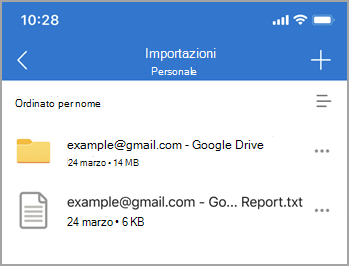
Questo report contiene informazioni essenziali sull'importazione:
- Stato finale dell'importazione.
- ID importazione (necessario durante la risoluzione dei problemi).
- Ora di inizio e di fine dell'importazione.
- Numero di file e cartelle importati e non importati.
- Elenco degli elementi che non è stato possibile importare.
Nel caso di successive importazioni incrementali, il precedente rapporto txt verrà sostituito da uno nuovo.
Cosa viene importato
Dropbox: tutti i singoli file e cartelle vengono copiati dal tuo account Dropbox.
Google Drive: singoli file e cartelle dal tuo cloud storage Google Drive. I messaggi di posta elettronica, le cassette postali, i contatti o i calendari non vengono importati.
Cosa non viene copiato
- Files con nomi più lunghi di 256 caratteri.
- Cartelle con nomi più lunghi di 250 caratteri.
- Files le cui combinazioni di nomi di percorsi completi sono più lunghe di 400 caratteri.
- Files di dimensioni superiori a 15 GB non vengono trasferiti.
- I Files con una dimensione di 0 byte (file a zero byte) non vengono trasferiti.
Nota
Se sono presenti file contrassegnati come con restrizioni o non copiabili, i file non verranno importati. Se si desidera importare i file, è necessario disabilitare prima questa funzionalità.
Elementi che non vengono importati
Introduzione a Dropbox, Dropbox cartaceo, modello cartaceo di Dropbox e collegamento a Dropbox dal tuo Dropbox non vengono importati in OneDrive.
I disegni, i moduli, i siti e le mappe di Google da Google Drive non vengono importati in OneDrive. Attualmente l'importazione di contenuto dall'account Google Foto non è supportata.
I formati proprietari di Google non sono compatibili con nient'altro che con le app di Google. Durante la migrazione da Google, l'app esegue la conversione nel formato Microsoft Office dal formato di Google.
Viene convertito come segue:
| Formato Google | Formato Office |
|---|---|
| .gsheet | xlsx |
| .gdoc | docx |
| .gslide | pptx |
Elementi rimossi dai nomi di file e cartelle
- I caratteri seguenti nei nomi di file o cartelle vengono rimossi: " * : <> ? / \ |
- Tilde iniziali (~)
- Spazio bianco iniziale o finale
- Punti iniziali o finali (.)
Cosa succede se alcuni file non vengono importati
Se viene visualizzato un messaggio che indica che non è stato possibile importare determinati elementi, controllare il rapporto TXT per individuare gli elementi che non sono stati importati. È possibile scegliere di eseguire il backup dei file di origine non importati prima di rimuoverli.
È possibile eseguire di nuovo l'importazione?
Sì.
Tutti i file appena creati nell'account di origine verranno importati. I file di origine modificati avranno la data di modifica rispetto alla data del file di destinazione. Se il file di origine modificato è più recente, sovrascriverà il file di destinazione. In caso contrario, il file di destinazione rimane invariato.
Come viene gestita la condivisione di file
Quando un file dall'account di origine viene condiviso, il file viene copiato in OneDrive, ma non la proprietà di condivisione non lo è.
Cosa succede se si verifica un problema
- Controlla se la cartella Files - Imports esiste ancora. Se la cartella non esiste, disconnettere l'account di importazione e riconnettersi, la cartella verrà ricreata per ulteriori attività di importazione. Se la cartella esiste, andare al passaggio successivo.
- Controlla la connettività di rete e riprova tra pochi minuti, a volte una connettività di rete volatile può causare un malfunzionamento temporaneo del servizio.
- Se si è verificato un problema L'avviso popup continua a essere visualizzato, contattaci tramite "Assistenza & feedback".
Errore di generazione del report
Se il report non viene generato entro 10 minuti dall'importazione, è possibile che:
- Spazio di archiviazione insufficiente. Aggiornare il piano di OneDrive e riprovare.
- Report troppo grande. Riprovare più tardi.
- Eccezione di importazione. Riprovare più tardi.
Come importare da Google Foto
Grazie agli aggiornamenti dell'API di Google Foto, l'importazione di Google Foto in OneDrive è ora possibile solo tramite OneDrive nel browser web.