

Riepilogo
L'app di sincronizzazione OneDrive può mostrare Impossibile sincronizzare il collegamento quando si sposta una cartella con un collegamento a OneDrive all'interno di un'altra cartella che contiene anch'essa un collegamento.
Per correggere questo errore in Windows, rimuovere il collegamento alla sottocartella, non alla cartella o ai relativi file. Se non si riesce a trovare il collegamento, eseguire una ricerca sul sito Web di OneDrive o usare Windows PowerShell.
Errore "Già sincronizzato come collegamento"
Il messaggio di collegamento Non è possibile sincronizzare include questi dettagli:
Il nome> della cartella <non può essere sincronizzato con <il nome> della cartella perché è già in fase di sincronizzazione come collegamento.
Questo messaggio di errore viene visualizzato nell'app di sincronizzazione OneDrive se sono presenti collegamenti a due cartelle separate e quindi si sposta una cartella nell'altra. È comunque possibile accedere a entrambe le cartelle nel PC e i file continuano a essere sincronizzati come previsto, ma non è possibile visualizzare una cartella all'interno dell'altra come in OneDrive sul web.
Per risolvere il problema, rimuovere il collegamento alla sottocartella (la cartella spostata nella cartella padre ). Una volta rimosso il collegamento, OneDrive sincronizza la nuova struttura di cartelle e sottocartelle.
Come rimuovere un collegamento
Rimuovere il collegamento alla cartella che è stata spostata all'interno della cartella principale. Mantenere il collegamento alla cartella padre.
Importante
Usa il collegamento Rimuovi, non Elimina. La rimozione del collegamento non determina l'eliminazione della cartella condivisa o dei relativi file.
Nella cartella OneDrive in Windows Esplora file, fare clic con il pulsante destro del mouse sul collegamento alla sottocartella e scegliere Rimuovi collegamento. Se il comando non viene visualizzato direttamente, selezionareRimuovi collegamento diOneDrive>.
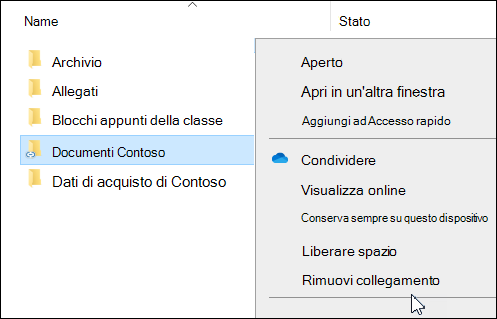
Verificare che la sottocartella sia ora visualizzata all'interno della cartella padre in Esplora file e che l'errore di sincronizzazione relativo al collegamento non venga più visualizzato.
Se il collegamento è stato trovato nel sito Web di OneDrive, seguire la procedura per la rimozione del Web in Aggiungere collegamenti alle cartelle condivise in OneDrive. Rimuovere solo il collegamento alla sottocartella e quindi controllare la struttura delle cartelle e lo stato di sincronizzazione in Esplora file.
Suggerimento
Se invece OneDrive dice Spiacenti, non è possibile sincronizzare la cartella. Si sta già sincronizzando un collegamento a una cartella di questa raccolta condivisa, vedere Non è possibile sincronizzare una cartella condivisa impostata come collegamento nell'app di sincronizzazione OneDrive. Questo messaggio riguarda un conflitto tra la sincronizzazione di una raccolta di SharePoint e l'aggiunta di un collegamento.
Impossibile trovare un collegamento a una cartella di OneDrive
Se non si riesce a trovare il collegamento nelle cartelle, iniziare a cercare i collegamenti nel sito Web di OneDrive. Questa ricerca funziona sia per gli account Microsoft personali che per gli account aziendali o dell'istituto di istruzione.
Vai al sito Web di OneDrive all'indirizzo onedrive.com e accedi con l'account Microsoft personale o con l'account aziendale o dell'istituto di istruzione in cui è presente l'errore di sincronizzazione correlato al collegamento.
Nella casella di ricerca immettere
ProgID:"AddToOneDrive.MountPoint"e premere INVIO.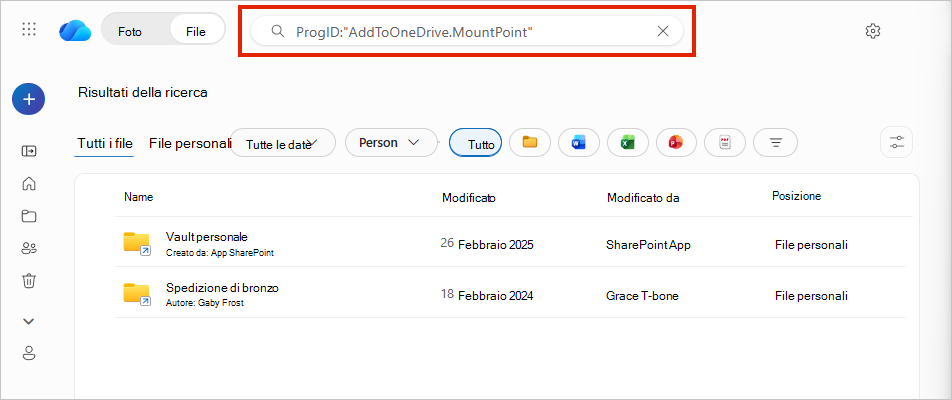
Esaminare i nomi delle cartelle e la colonna Percorso per trovare il collegamento alla sottocartella denominata nell'errore di sincronizzazione.
Dopo aver identificato il collegamento, segui Come rimuovere un collegamento.
Suggerimento
Per cercare invece il collegamento nella cartella OneDrive locale, usare Windows PowerShell.
Trovare il collegamento mediante Windows PowerShell
Se si usa l'app di sincronizzazione OneDrive in Windows, usare il comando seguente per elencare le cartelle da rivedere nella cartella OneDrive locale.
Attenzione
Non rimuovere una cartella solo perché viene visualizzata nell'output. I risultati possono includere le cartelle Desktop, Documenti, Download, Musica, Immagini, Video, Rullino e Screenshot del PC. Identifica il collegamento indicato nell'errore di sincronizzazione prima di usare Rimuovi collegamento. Il comando elenca solo gli elementi corrispondenti; non li rimuove.
Aprire Windows PowerShell.
Sostituire
C:\Users\JDOE\OneDrivenel comando seguente il percorso della cartella OneDrive locale dell'account che presenta l'errore di sincronizzazione e quindi eseguire il comando.Get-ChildItem "C:\Users\JDOE\OneDrive" -Recurse | Where-Object {$_.Mode -match "d-r--l"}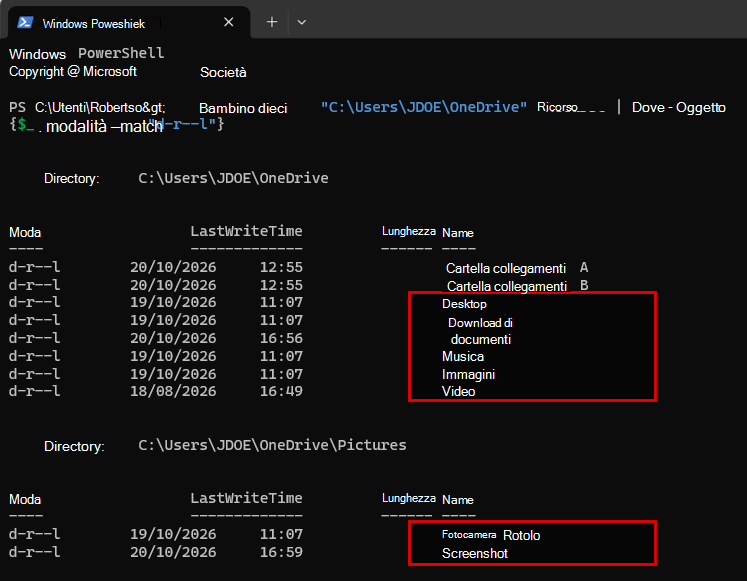
Esamina i percorsi di directory e i nomi delle cartelle nell'output per individuare il collegamento alla sottocartella denominata nell'errore di sincronizzazione.
Dopo aver identificato il collegamento, segui Come rimuovere un collegamento.
Se né la ricerca nel sito Web né la procedura PowerShell trovano un collegamento nell'account interessato, non sono disponibili collegamenti da rimuovere.
Servono altre informazioni?
Supporto per l'account. Per assistenza sull'account Microsoft e sugli abbonamenti, visitare Account & Assistenza alla fatturazione.
Supporto tecnico. Per il supporto tecnico, seleziona Contatta il supporto tecnico Microsoft di seguito, immetti il problema e seleziona Richiesta supporto.
Gli utenti di dispositivi mobili possono contattare il supporto aprendo l'app OneDrive e scuotendo delicatamente il dispositivo.
Supporto della comunità. Le community aiutano a porre domande, fornire feedback e ascoltare gli esperti con approfondite conoscenze. Chiedi a Microsoft Community. Non divulgare informazioni personali o sensibili nei forum pubblici.