
Sono disponibili due versioni di OneDrive per macOS. Se è stata installata sia la versione autonoma che la versione Mac App Store di OneDrive nel Mac, si potrebbero riscontrare problemi con la sincronizzazione e ricevere messaggi relativi all'avere due versioni di OneDrive.
Importante
- Nel Mac deve essere installata e configurata una sola versione alla volta, perché le diverse versioni non possono sincronizzare lo stesso contenuto.
- Ciò non equivale alla configurazione di due o più account (ad esempio personale, aziendale o dell'istituto di istruzione), che è supportato.
Questa guida illustra le differenze tra queste versioni e illustra i passaggi per gestire e usare una sola versione dell'app di sincronizzazione OneDrive.
- Versione Store: disponibile da Mac App Store.
- Versione autonoma: disponibile da OneDrive.com, Office e altre fonti.
Come correggere il messaggio di OneDrive per Mac "Hai effettuato l'accesso a 2 versioni" nel contenuto localizzato
Se è stato configurato lo stesso account con entrambe le versioni, potrebbe essere visualizzato un messaggio nella finestra di sincronizzazione OneDrive che indica che si sta sincronizzando lo stesso account in un'altra versione di OneDrive. Questo messaggio verrà sempre visualizzato all'avvio dell'app e non può essere disabilitato.
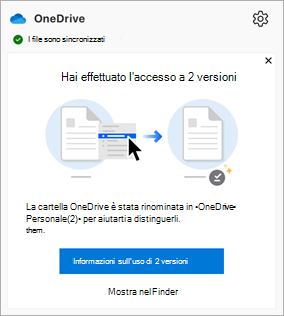
Per risolvere il problema, eseguire le operazioni seguenti:
Fare clic sull'icona a forma di nuvola di OneDrive sulla barra dei menu per visualizzare la finestra dell'attività di sincronizzazione.
Fai clic sul collegamento Mostra nel Finder nel messaggio.
Apparirà una finestra del Finder, che mostra il contenuto di /Library/CloudStorage.
Fare doppio clic su ogni cartella di OneDrive visualizzata.
Esamina la parte superiore delle finestre del Finder.
Se in una delle finestre è presente un banner di messaggio con un pulsante Elimina , fare clic su Elimina per rimuovere la cartella. La cartella corrisponde alla versione precedente di OneDrive non più installata.
Se il banner del messaggio o l'opzione Elimina non sono visibili in una delle cartelle configurate:
Aprire le preferenze di OneDrive.
Fai clic sulla scheda Account .
Fare clic su Scollega questo Mac e seguire le istruzioni.
Nota
Nessun dato andrà perso, è sufficiente disconnettere il Mac da OneDrive per un breve periodo.
Al termine del processo, uscire da OneDrive.
Trascinare l'app OneDrive dalla cartella Applicazioni al Cestino.
Reinstallare OneDrive da:
- Versione Store: disponibile da Mac App Store.
- Versione autonoma: disponibile da OneDrive.com, Office e altre fonti.
Eseguire OneDrive per completare la configurazione.
Altre informazioni
Identificazione della versione installata
Aprire il Finder e passare ad Applicazioni.
Aprire la cartella Utilità .
Fare doppio clic su Terminale.
Copiare e incollare il comando seguente, quindi premere INVIO:
/usr/libexec/PlistBuddy -c 'Print CFBundleIdentifier' /Applications/OneDrive.app/Contents/Info.plistSuggerimento
Sostituire Applications/OneDrive.app con il percorso della copia installata di OneDrive in base alle esigenze. Per informazioni su come identificare il percorso di installazione, vedere di seguito.
L'output determina la versione installata:
- com.microsoft.OneDrive = versione autonoma
- com.microsoft.OneDrive-mac = Versione dello Store
Identificazione della versione di configurazione
Aprire il Finder e passare ad Applicazioni.
Aprire la cartella Utilità .
Fare doppio clic su Terminale.
Copiare e incollare il comando seguente, quindi premere INVIO:
xattr -l ~/OneDriveNota
Sostituire ~/OneDrive con il percorso della copia installata di OneDrive in base alle esigenze. Per informazioni su come identificare il percorso di installazione, vedere di seguito.
L'output determina la versione da sincronizzare:
- com.apple.file-provider-domain-id: com.microsoft.OneDrive.FileProvider/OneDrive= Versione autonoma
- com.apple.file-provider-domain-id: com.microsoft.OneDrive-mac.FileProvider/OneDrive = Versione Store
Identificazione del percorso di installazione
Aprire il Finder e passare ad Applicazioni.
Aprire la cartella Utilità .
Fare doppio clic su Terminale.
- Per il percorso autonomo, copia e incolla il comando seguente e premi INVIO:
mdfind kMDItemCFBundleIdentifier = "com.microsoft.OneDrive" - Per il percorso dell'archivio, copia e incolla il comando seguente e premi INVIO:
mdfind kMDItemCFBundleIdentifier = "com.microsoft.OneDrive-mac"
- Per il percorso autonomo, copia e incolla il comando seguente e premi INVIO:
Verrà visualizzato il percorso dell'applicazione.