
Il rilevamento ransomware invia una notifica in caso di attacco ai file di OneDrive e illustra il processo di ripristino dei file. Il ransomware è un tipo di software dannoso (malware) progettato per bloccare l'accesso ai file fino al pagamento.
Quando Microsoft 365 rileva un attacco ransomware, ricevi una notifica sul tuo dispositivo e un messaggio di posta elettronica da Microsoft 365. Se non sei abbonato, la prima notifica e il recupero sono gratuiti. Vedi i piani disponibili.
- Fare clic sul collegamento nella notifica o nel messaggio di posta elettronica oppure visitare il sito Web di OneDrive e verrà illustrato il processo di ripristino, che include:
- Conferma che i file siano infetti.
- Pulisci tutti i tuoi dispositivi.
- Ripristina OneDrive.
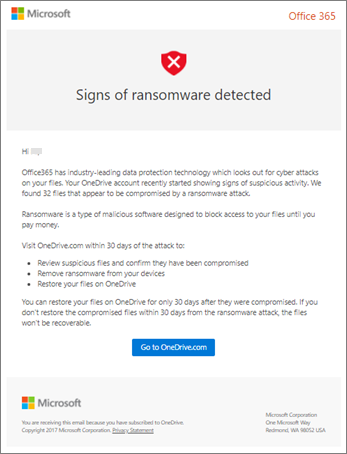
Flusso di lavoro per il rilevamento e il ripristino di ransomware in OneDrive
Se Microsoft 365 ha rilevato un attacco ransomware, viene visualizzata la schermata Segni di rilevamento di ransonware quando si accede al sito Web di OneDrive (potrebbe essere necessario prima eseguire l'accesso). Selezionare il pulsante Inizia per iniziare.
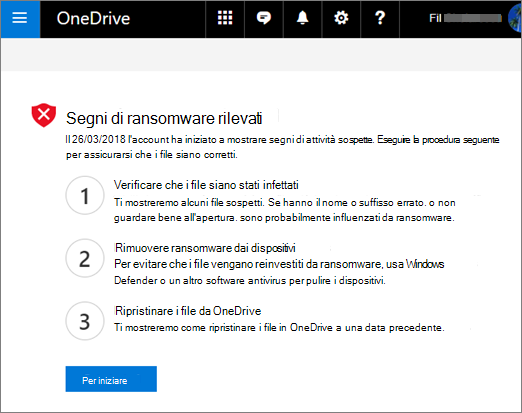
Passaggio 1: identificare i file infetti da ransomware in OneDrive
Nella schermata Questi file hanno un aspetto corretto? verranno visualizzati alcuni file sospetti. Se hanno il nome o il suffisso sbagliato o non hanno un aspetto corretto quando li apri dall'elenco, è probabile che siano compromessi dal ransomware.
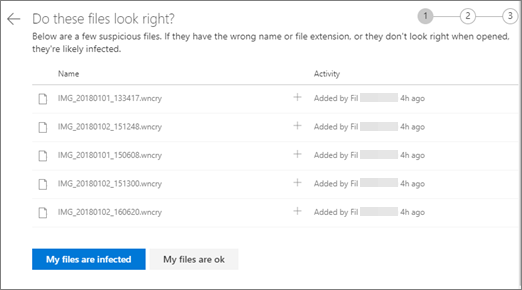
- Selezionare un file per aprirlo nel visualizzatore online. Il file non verrà scaricato nel dispositivo.
- Se il file non è visibile, si avrà la possibilità di scaricarlo nel dispositivo in modo da poterlo aprire.
- Ripetere i passaggi 1 e 2 per tutti i file che si vuole visualizzare.
- Se i file sono infetti, selezionare I file sono infetti per passare al passaggio successivo del processo di ripristino da ransomware. In caso contrario, se i file sono visualizzati correttamente e si è certi che non siano stati infettati da ransomware, selezionare File archiviati correttamente.
Se scegli "I miei file sono a posto", uscirai dal processo di ripristino ransomware e tornerai a usare OneDrive come al solito.
Passaggio 2: Pulire il ransomware dai dispositivi connessi a OneDrive
Nella schermata Pulisci tutti i tuoi dispositivi vedrai le istruzioni per la pulizia di tutti i dispositivi in cui usi OneDrive. Prima di ripristinare i file, è importante utilizzare il software anivirus per pulire tutti i dispositivi. In caso contrario, i file potrebbero essere crittografati di nuovo al momento del ripristino.
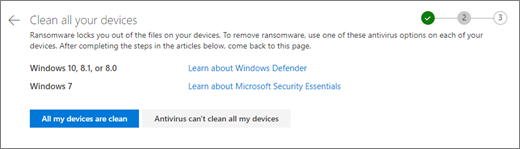
Seleziona il collegamento per la versione di Windows in uso e segui le istruzioni nell'articolo.
Ripetere il passaggio 1 per tutti gli altri dispositivi in cui si usa OneDrive.
Dopo aver completato i passaggi descritti negli articoli, tornare alla pagina Pulire tutti i dispositivi nel sito Web di OneDrive e scegliere uno di questi pulsanti:
- Tutti i miei dispositivi sono puliti. Seleziona questo pulsante quando hai finito di pulire tutti i tuoi dispositivi e sei pronto per passare all'ultimo passaggio del processo di ripristino, che consiste nel ripristinare i file da OneDrive.
-
L'antivirus non può pulire tutti i miei dispositivi. Seleziona questo pulsante dopo che hai provato a pulire i dispositivi e hai scoperto che non riesci a pulire tutti i dispositivi per qualsiasi motivo. Verrà visualizzata la pagina Reimposta dispositivi , che contiene informazioni su come reimpostare i dispositivi.
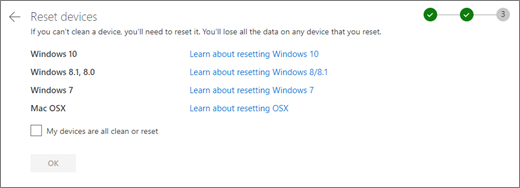
Seguire i collegamenti in base al sistema operativo. Dopo aver pulito o ripristinato tutti i dispositivi, tornare al sito Web di OneDrive per tornare alla pagina Reimposta dispositivi , selezionare la casella I dispositivi sono tutti puliti o reimpostati e quindi selezionare OK.
Passaggio 3: Ripristinare i file da OneDrive dopo un attacco ransomware
Il passaggio finale, dopo che tutti i dispositivi sono stati puliti, è ripristinare OneDrive.
Quando raggiungi questo passaggio, l'ora e la data in cui è stato rilevato il ransomware verranno selezionate automaticamente.
Altre informazioni
Trovare file persi o mancanti in OneDrive
Visualizzare versioni precedenti di file di Office
In che modo un malware può infettare il PC
Scopri di più sulla protezione avanzata di Microsoft 365
Servono altre informazioni?
Supporto per l'account. Per assistenza sull'account Microsoft e sugli abbonamenti, visitare Account & Assistenza alla fatturazione.
Supporto tecnico. Per il supporto tecnico, seleziona Contatta il supporto tecnico Microsoft di seguito, immetti il problema e seleziona Richiesta supporto.
Gli utenti di dispositivi mobili possono contattare il supporto aprendo l'app OneDrive e scuotendo delicatamente il dispositivo.
Supporto della comunità. Le community aiutano a porre domande, fornire feedback e ascoltare gli esperti con approfondite conoscenze. Chiedi a Microsoft Community. Non divulgare informazioni personali o sensibili nei forum pubblici.