È possibile eliminare file o foto specifici in Microsoft OneDrive oppure intere cartelle e tutti gli elementi in esse contenuti. Se necessario, è possibile ripristinare i file eliminati dal Cestino di OneDrive.
- Seleziona Esplora file sulla barra delle

- Selezionare la cartella di OneDrive, selezionare gli elementi da eliminare e premere CANC sulla tastiera.
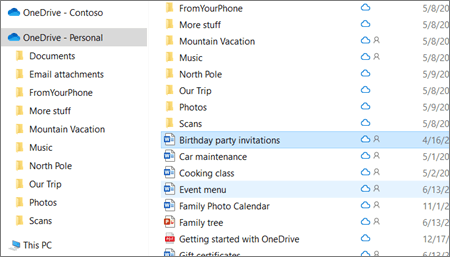
Eliminare elementi condivisi?
Se elimini un elemento che è stato condiviso, lo eliminerai per tutti. OneDrive potrebbe chiedere di confermare se è stato fatto intenzionalmente:
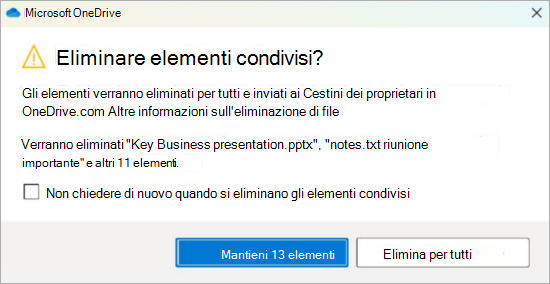
Eliminare elementi da OneDrive, dal disco rigido o da entrambi in Windows
Eliminare da OneDrive ma non dal computer
Se si vuole mantenere un file, una foto o una cartella nel computer, ma non in OneDrive, usare Esplora file o il Finder del Mac per spostare il file all'esterno della cartella OneDrive in un'altra cartella del computer.
Eliminare dal computer , ma non da OneDrive
Se vuoi mantenere un file, una foto o una cartella in OneDrive, ma non nel computer (perché non vuoi che occupi spazio), inserisci il file nella cartella OneDrive, quindi attiva Files On-Demand (Windows) o Files On-Demand (Mac). Il file continuerà a essere visualizzato nella cartella OneDrive del computer, ma occuperà zero spazio sul disco rigido.
È anche possibile scegliere le cartelle di OneDrive da sincronizzare con il computer in modo da visualizzare solo determinate cartelle nel computer.
Eliminare sia da OneDrive che dal computer
Se il file o la cartella si trova in OneDrive, usare Esplora file o il Finder del Mac per trovare ed eliminare il file, la foto o la cartella.
Eliminazione di molti elementi contemporaneamente in Windows
Quando vengono eliminati molti file contemporaneamente, OneDrive potrebbe chiedere di confermare se l'operazione è stata fatta intenzionalmente.
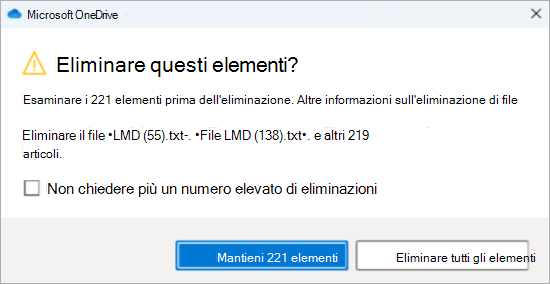
Eliminare file per liberare spazio di archiviazione in Windows
Dopo aver eliminato i file da OneDrive e dal Cestino di OneDrive, potrebbe verificarsi un leggero ritardo nella visualizzazione della disponibilità di spazio di archiviazione dell'account di OneDrive.
Accedere all'account Microsoft e visualizzare la quota di archiviazione.
Nota
Se un abbonamento a Microsoft 365 è scaduto, è necessario rinnovarlo per ottenere di nuovo la stessa quota di archiviazione.
- Apri una finestra del Finder del Mac .
- Passare alla cartella di OneDrive corretta e selezionare l'elemento o gli elementi da eliminare.
- Fare clic con il pulsante destro del mouse sull'elemento o sugli elementi, quindi scegliere Sposta nel cestino. È anche possibile trascinare l'elemento o gli elementi dalla cartella al Cestino.
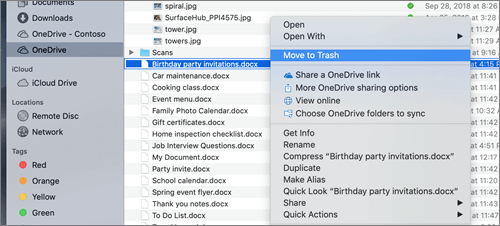
Eliminare elementi da OneDrive, dal disco rigido o da entrambi i dispositivi Mac
Eliminare da OneDrive ma non dal computer
Se si vuole mantenere un file, una foto o una cartella nel computer, ma non in OneDrive, usare Esplora file o il Finder del Mac per spostare il file all'esterno della cartella OneDrive in un'altra cartella del computer.
Eliminare dal computer , ma non da OneDrive
Se vuoi mantenere un file, una foto o una cartella in OneDrive, ma non nel computer (perché non vuoi che occupi spazio), inserisci il file nella cartella OneDrive, quindi attiva Files On-Demand (Windows) o Files On-Demand (Mac). Il file continuerà a essere visualizzato nella cartella OneDrive del computer, ma occuperà zero spazio sul disco rigido.
È anche possibile scegliere le cartelle di OneDrive da sincronizzare con il computer in modo da visualizzare solo determinate cartelle nel computer.
Eliminare sia da OneDrive che dal computer
Se il file o la cartella si trova in OneDrive, usare Esplora file o il Finder del Mac per trovare ed eliminare il file, la foto o la cartella.
Eliminazione di molti elementi contemporaneamente su Mac
Quando vengono eliminati molti file contemporaneamente, OneDrive potrebbe chiedere di confermare se l'operazione è stata fatta intenzionalmente.
Eliminare file per liberare spazio di archiviazione su Mac
Dopo aver eliminato i file da OneDrive e dal Cestino di OneDrive, potrebbe verificarsi un leggero ritardo nella visualizzazione della disponibilità di spazio di archiviazione dell'account di OneDrive.
Accedere all'account Microsoft e visualizzare la quota di archiviazione.
Nota
Se un abbonamento a Microsoft 365 è scaduto, è necessario rinnovarlo per ottenere di nuovo la stessa quota di archiviazione.
Passare al sito Web di OneDrive. Potrebbe essere necessario accedere con l’account Microsoft, o con l’account aziendale o dell'istituto di istruzione.
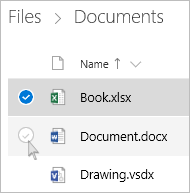
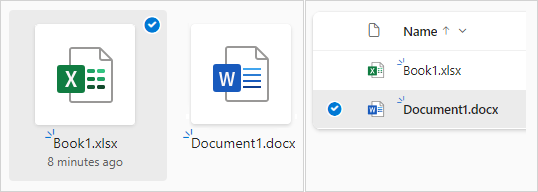
Selezionare i file o le cartelle da eliminare posizionando il puntatore del mouse su ogni elemento e facendo clic sulla casella di controllo circolare visualizzata.
Nota
La prima immagine seguente mostra gli elementi nella visualizzazione "Elenco", la seconda immagine seguente mostra gli elementi nelle visualizzazioni "Riquadri" o "Foto".
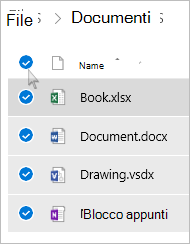
Per selezionare tutti i file presenti in una cartella, fare clic sul cerchio a sinistra della riga di intestazione oppure premere CTRL+A sulla tastiera. È anche possibile selezionare più file contemporaneamente. A questo scopo, selezionare un file, scorrere l'elenco, quindi tenere premuto MAIUSC mentre si fa clic con il pulsante sinistro del mouse sull'ultimo elemento da selezionare.
Selezionare Elimina nella barra nella parte superiore della pagina. È anche possibile fare clic con il pulsante destro del mouse sul file o sulla cartella selezionata e scegliere Elimina.
Nota
Se non è presente l'icona Elimina nella barra di spostamento superiore o quando si fa clic con il pulsante destro del mouse su un elemento selezionato, è possibile che non si disponga dell'autorizzazione necessaria per eliminare il file o la cartella.
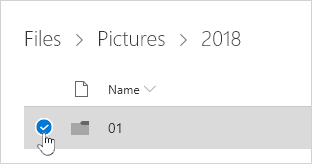
Per eliminare una cartella, invece del solo contenuto, potrebbe essere necessario passare al livello inferiore o superiore per selezionare l'intera cartella.

Nota
- Non è necessario che una cartella di OneDrive personale sia vuota prima di eliminarla. Tuttavia, è consigliabile controllare in anticipo che non siano presenti file o sottocartelle che si desidera mantenere.
- Se l'amministratore ha abilitato la conservazione in OneDrive per gli account aziendali o dell'istituto di istruzione, è necessario svuotare completamente la cartella prima di poterla eliminare.
Rimuovere elementi dall'elenco condiviso
Aprire la visualizzazione condivisa e selezionare i file o le cartelle da rimuovere posizionando il puntatore del mouse su ogni elemento e facendo clic sulla casella di controllo circolare visualizzata.
Per rimuovere un elemento dalla sezione Condiviso dall'utente , selezionarlo e quindi scegliere Gestisci accesso.
Per i file condivisi con un collegamento, selezionare Chiunque abbia questo collegamento... e quindi selezionare Rimuovi collegamento.
Per i file condivisi con altre persone, selezionare Può modificare o Può visualizzare sotto il loro nome, quindi selezionare Rimuovi accesso diretto.
Eliminare definitivamente gli elementi in OneDrive
I file e le cartelle eliminati vengono spostati nel Cestino di OneDrive, da cui è possibile ripristinare i file , se necessario.
Prima di tutto, seleziona Cestino nel riquadro di spostamento sinistro di OneDrive.
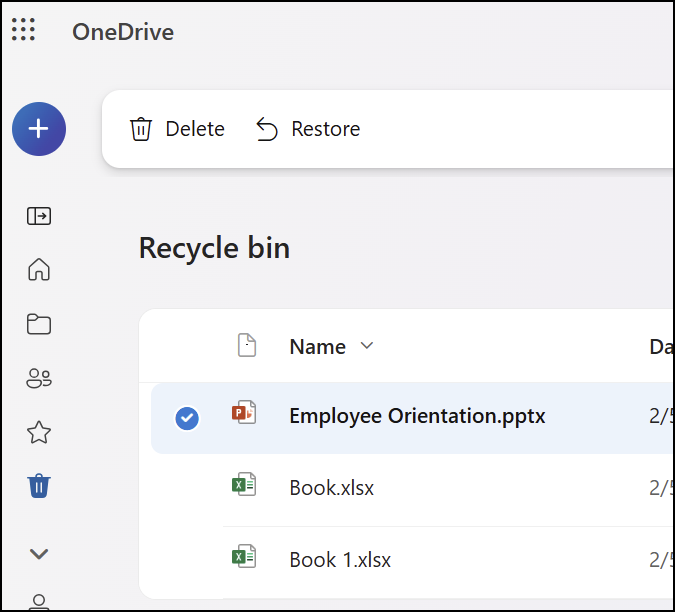
Per eliminare definitivamente file o cartelle specifiche dal Cestino, selezionare tali elementi, quindi selezionare Elimina nella barra di spostamento superiore.
Eliminare file per liberare spazio di archiviazione sul Web
Dopo aver eliminato i file da OneDrive e dal Cestino di OneDrive, potrebbe verificarsi un leggero ritardo nella visualizzazione della disponibilità di spazio di archiviazione dell'account di OneDrive.
Accedere all'account Microsoft e visualizzare la quota di archiviazione.
Nota
Se un abbonamento a Microsoft 365 è scaduto, è necessario rinnovarlo per ottenere di nuovo la stessa quota di archiviazione.
Toccare e tenere premuto il file da eliminare. Per eliminare più file, dopo aver selezionato un file, selezionare i cerchi accanto a ogni file aggiuntivo che si desidera eliminare.
Nota
È possibile eliminare solo 200 file per volta. Se è necessario eliminare più di 200 file contemporaneamente, passare a OneDrive.com.
Toccare 
Quindi tocca Elimina per confermare.
Svuotare il Cestino su Android
Toccare  nella parte inferiore destra dello schermo, toccare l'account in uso e quindi toccare Cestino.
Nella visualizzazione Cestino selezionare i file da eliminare.
Per rimuoverli definitivamente, toccare Elimina.
Nota
Gli utenti Android hanno la possibilità di svuotare l'intero Cestino contemporaneamente toccando Elimina tutto in alto a destra.
Eliminare file per liberare spazio di archiviazione in Android
Dopo aver eliminato i file da OneDrive e dal Cestino di OneDrive, potrebbe verificarsi un leggero ritardo nella visualizzazione della disponibilità di spazio di archiviazione dell'account di OneDrive.
Accedere all'account Microsoft e visualizzare la quota di archiviazione.
Nota
Se un abbonamento a Microsoft 365 è scaduto, è necessario rinnovarlo per ottenere di nuovo la stessa quota di archiviazione.
Toccare e tenere premuto il file da eliminare. Per eliminare più file, dopo aver selezionato un file, selezionare i cerchi accanto a ogni file aggiuntivo che si desidera eliminare.
Nota
È possibile eliminare solo 20 file alla volta. Se è necessario eliminare più di 20 file contemporaneamente, passare a OneDrive.com.
Tocca  e poi tocca
Quando viene chiesto di confermare l'eliminazione, selezionare Elimina.
Svuotare il Cestino in iOS
- Toccare in alto a sinistra dello schermo, toccare l'account in uso e quindi toccare Cestino.
- Nella visualizzazione Cestino selezionare i file da eliminare.
- Per rimuoverli definitivamente, toccare Elimina.
Eliminare file per liberare spazio di archiviazione in iOS
Dopo aver eliminato i file da OneDrive e dal Cestino di OneDrive, potrebbe verificarsi un leggero ritardo nella visualizzazione della disponibilità di spazio di archiviazione dell'account di OneDrive.
Accedere all'account Microsoft e visualizzare la quota di archiviazione.
Nota
Se un abbonamento a Microsoft 365 è scaduto, è necessario rinnovarlo per ottenere di nuovo la stessa quota di archiviazione.

