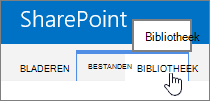
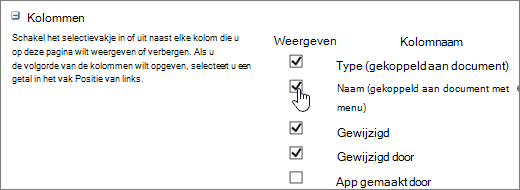
U kunt kolommen in een lijst of bibliotheek weergeven of verbergen in plaats van ze te verwijderen. Wanneer u een kolom verbergt, is dit niet van invloed op de kolom of de gegevens in de kolom, wat wel het geval is als u de kolom verwijdert. Als u de kolom opnieuw wilt gebruiken, kunt u deze gewoon opnieuw weergeven.
Opmerking
Als u een kolom in een lijst of bibliotheek wilt weergeven of verbergen, moet u ten minste lid zijn van de standaardontwerpgroep.
U kunt ook kolommen in een lijst of bibliotheek toevoegen, wijzigen of verwijderen , en een lijst maken op of verwijderen van een pagina of site. Zie Grote lijsten en bibliotheken beheren voor meer informatie over het beheren van lijsten of bibliotheken met veel items.
Een kolom in een lijst of bibliotheek weergeven of verbergen
Ga naar de lijst of bibliotheek waar u kolommen wilt weergeven of verbergen.
Als u slechts één kolom wilt verbergen, selecteert u boven aan een kolom het
 en selecteer vervolgens Kolominstellingen>Deze kolom verbergen.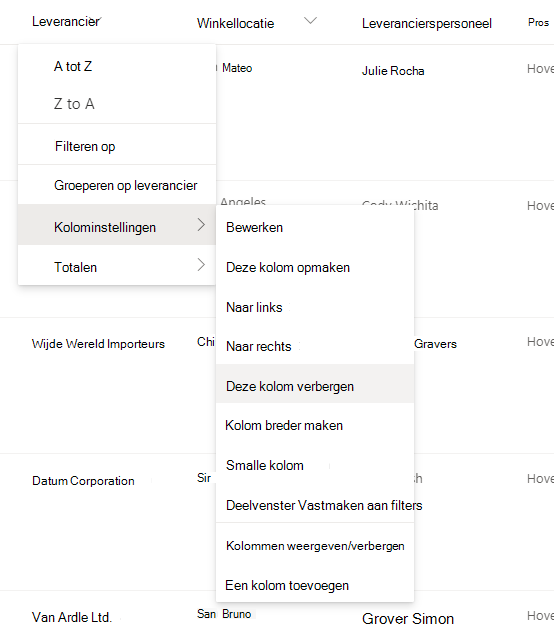
Als u de verborgen kolommen zichtbaar wilt maken (weergeven) en meer kolommen wilt verbergen, selecteert u boven aan een kolom het pictogram pijl-omlaag
en selecteer vervolgens Kolominstellingen>Kolommen weergeven/verbergen.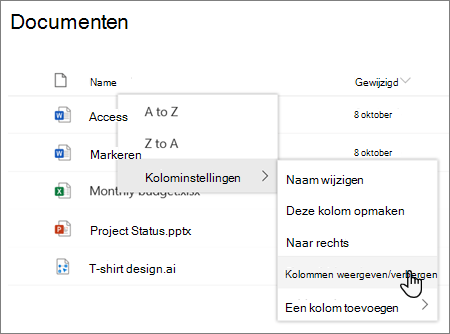
Schakel in het deelvenster Weergavekolommen bewerken desgewenst het selectievakje voor de kolom of kolommen in (om weer te geven) of uit (verbergen).
Opmerking
Als u de volgorde van de kolommen wilt aanpassen, kunt u de kolomnaam slepen en neerzetten, of de pijl-omhoog of pijl-omlaag selecteren naast de kolomnaam.
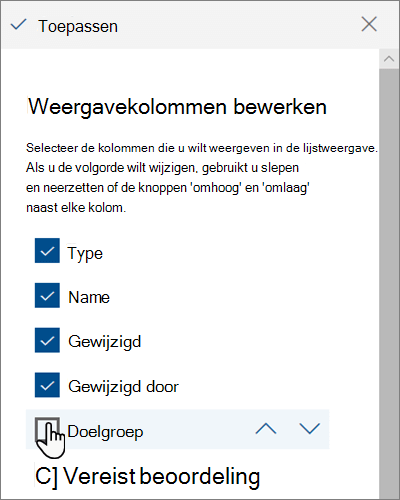
Wanneer u klaar bent, selecteert u Toepassen om de weergave op te slaan.
Opmerking
Zowel 'Kolom verbergen' als 'Toepassen' in het deelvenster Weergavekolommen bewerken, slaan de wijzigingen rechtstreeks automatisch op in de weergave.