

Het toevoegen van een index aan een lijst of bibliotheekkolom verhoogt de prestaties wanneer u filters gebruikt. U kunt indexen toevoegen voor maximaal 20 kolommen in een lijst of bibliotheek. Hoewel u maximaal 20 indexen per lijst of bibliotheek kunt toevoegen, wordt u aangeraden indexen alleen toe te voegen voor de meest gebruikte kolommen en voor de kolommen die u gebruikt om gegevens te filteren, zowel in weergaven als met kolomkoppen. Indexen voegen overhead toe aan de gegevens, dus gebruik ze alleen waar ze zinvol zijn om te worden gebruikt.
Als u de drempelwaarde voor lijstweergave hebt overschreden en bent geblokkeerd, kunt u standaard nog steeds indexen aan kolommen toevoegen wanneer er minder dan 5.000 (SharePoint Server 2013) of 20.000 (SharePoint Server 2016 en SharePoint Server 2019) items in uw lijst of bibliotheek staan. Deze waarden kunnen op het niveau van de webtoepassing in SharePoint worden geconfigureerd door de farmbeheerder en kunnen anders worden ingesteld voor uw omgeving. In SharePoint kunt u handmatig een index toevoegen aan een lijst van elke grootte.
Een eenvoudige of samengestelde index maken
Als u kolomgegevens in een lijst of bibliotheek wilt filteren, raadpleegt u Filters gebruiken om een SharePoint-weergave te wijzigen.
Als u wilt kiezen welke kolommen u wilt indexeren, noteert u welke kolommen het meest worden gebruikt in verschillende weergaven voor het filteren.
Belangrijk
Voor het maken van een index hebt u toegang nodig tot alle items in de lijst, dus het is mogelijk dat u wordt geblokkeerd voor het maken van een index voor een kolom als de hele lijst de drempelwaarde voor lijstweergave overschrijdt. Zie de tweede alinea hierboven voor meer informatie over deze limieten. Als dit gebeurt, voert u de bewerking uit tijdens het dagelijkse tijdvenster of neemt u contact op met uw beheerder.
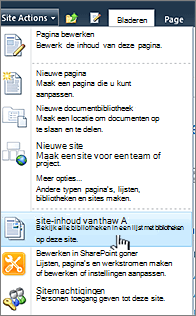
Selecteer de naam van de lijst of bibliotheek in de navigatie of selecteer Instellingen
 (of Siteacties in SharePoint 2010), selecteer Site-inhoud (of Alle site-inhoud weergeven in SharePoint 2010) en klik vervolgens op de naam van de lijst of bibliotheek.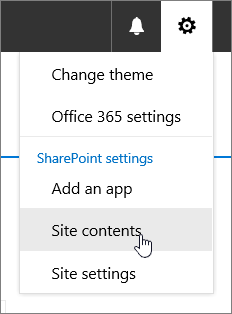
Ga op een van de volgende manieren te werk:
Voor SharePoint in Microsoft 365 of SharePoint 2019 selecteert u Instellingen
selecteert u vervolgens Lijstinstellingen of Bibliotheekinstellingen.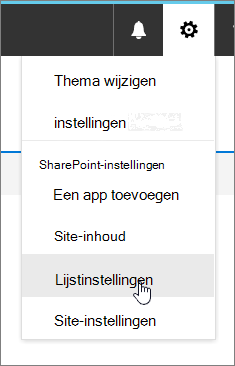
Selecteer in SharePoint 2016, 2013 of 2010 Lijst of Bibliotheek en selecteer vervolgens Lijstinstellingen of Bibliotheekinstellingen op het lint.

Schuif omlaag naar de sectie Kolommen .
Belangrijk
Hoewel u een opzoekkolom kunt indexeren om de prestaties te verbeteren, kunt u geen geïndexeerde opzoekkolom gebruiken om te voorkomen dat de drempel voor de lijstweergave wordt overschreden. Gebruik een ander type kolom als primaire of secundaire index.
Selecteer Geïndexeerde kolommen.
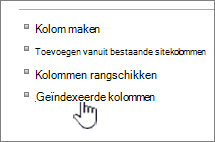
Selecteer op de pagina Geïndexeerde kolommen de optie Een nieuwe index maken.
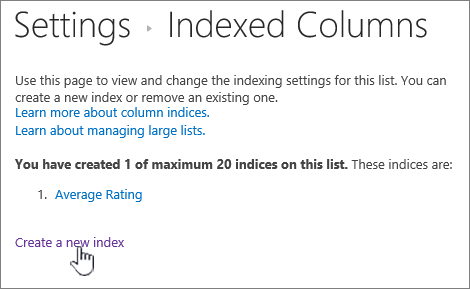
Ga als volgt te werk:
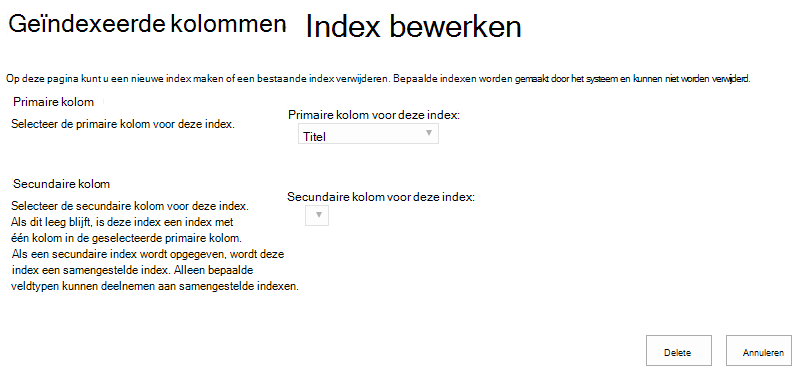
Als u een eenvoudige index wilt maken, selecteert u een kolom die geen opzoekkolom is in de sectie Primaire kolom , onder Primaire kolom voor deze index.
Als u een samengestelde index wilt maken, selecteert u een opzoekkolom als primaire kolom voor deze index. Gebruik voor deze index een andere kolom dan een opzoekkolom in de sectie Secundaire kolom , onder Secundaire kolom.
Opmerking
- Zorg ervoor dat u een ondersteunde kolom selecteert om te indexeren
- Als u een index toevoegt om een fout in het kader van de drempelwaarde voor lijstweergave te voorkomen, moet u ervoor zorgen dat het gebruikte veld geen opzoekveld is. Zie de ondersteunde kolom om te bepalen welke veldtypen opzoekvelden zijn.
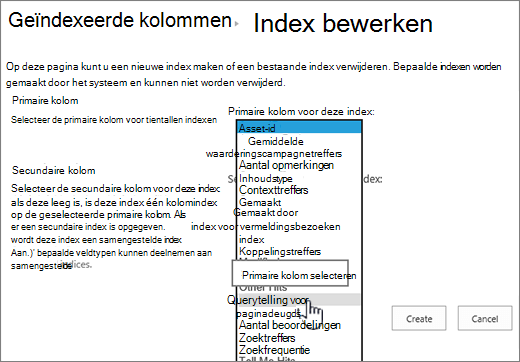
Selecteer Maken.
Zie Inleiding tot bibliotheken voor ideeën over hoe u uw bibliotheken in eerste instantie plant
Een index verwijderen
Als u een bestaande index uit een kolom wilt verwijderen, selecteert u de index in stap 5 hierboven en selecteert u vervolgens Verwijderen om deze opnieuw te verwijderen.
Ondersteunde en niet-ondersteunde kolommen voor indexering
Ondersteunde kolomtypen
|
Niet-ondersteunde kolomtypen
|
|---|
Geïndexeerde query's en fallback-query's gebruiken
Navigatie en filtering van metagegevens is op de meeste SharePoint-sites standaard ingeschakeld. Zelfs als de navigatie van metagegevens niet is geconfigureerd voor een bepaalde lijst of bibliotheek, is navigatie en filtering van metagegevens nog steeds actief achter de schermen om de prestaties van weergaven te verbeteren. De functie Navigatie en filtering van metagegevens kan automatisch de meest geschikte index selecteren wanneer een weergave wordt geladen. Wanneer u nieuwe weergaven laadt, filters op weergaven toepast, filters wist of een sortering op een veld toepast, bepaalt de query-optimalisatie de beste manier voor het uitvoeren van de query op de database.
Als een gebruiker een weergave maakt of laadt die geen index kan gebruiken om een query op de lijst uit te voeren, wordt door Navigatie en filtering van metagegevens een terugvalquery gemaakt en uitgevoerd. Een terugvalquery is een gewijzigde versie van de oorspronkelijke, door de gebruiker gemaakte query, waarbij een deelverzameling van de opgevraagde items wordt weergegeven omdat de query slechts wordt uitgevoerd op een deel van de lijst in plaats van de volledige lijst. Het is bedoeld om u enkele nuttige resultaten te bieden onder omstandigheden waarbij de oorspronkelijke query is geblokkeerd vanwege de beperkingen van grote lijsten. Maximaal 1.250 van de nieuwste items worden weergegeven op basis van wanneer deze lijstitems zijn toegevoegd aan de lijst. Af en toe worden nul resultaten geretourneerd als er geen items in het deel van de lijst dat door de query wordt gescand, resultaten bevatten die overeenkomen met de oorspronkelijke query van de gebruiker.
Zie Metagegevensnavigatie instellen voor een lijst of bibliotheek voor meer informatie.