

Als u een lijst niet meer nodig hebt, kunt u deze als site-eigenaar of ontwerper verwijderen. Als u een lijst per ongeluk verwijdert, kunt u deze terugzetten uit de Prullenbak.
Een lijst verwijderen van een site met moderne ervaring
Ga naar de lijst die u wilt verwijderen.
Selecteer Instellingen
 en selecteer vervolgens Lijstinstellingen.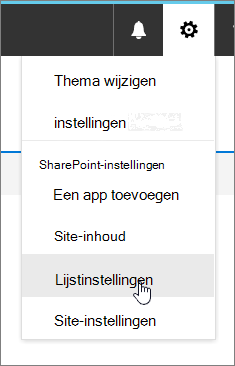
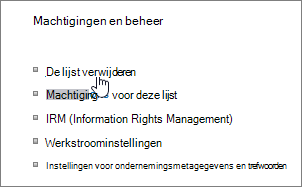
Selecteer op de pagina Instellingen de optie Deze lijst verwijderen.
Selecteer OK in het bevestigingsvenster.
Opmerking
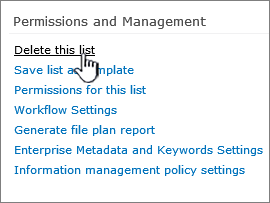
De bovenstaande stappen zijn bedoeld voor de moderne lijstervaring. Voor de klassieke lijstervaring volgt u de stappen voor de klassieke weergave.

Een lijst herstellen met de Prullenbak
Afhankelijk van hoe de site is ingesteld door u of door uw beheerder, kunt u de lijst gedurende 90 dagen terugzetten vanuit de Prullenbak van SharePoint.
Ga voor meer informatie over de Prullenbak naar Items in de Prullenbak terugzetten die zijn verwijderd uit SharePoint of Teams.
Als u de prullenbak van SharePoint hebt leeggemaakt, leest u hoe u deze kunt herstellen vanuit de prullenbak tweede stadium in Verwijderde items terugzetten uit de prullenbak van de siteverzameling.