

Een kolom met beheerde metagegevens is een nieuw kolomtype dat kan worden toegevoegd aan lijsten, bibliotheken of inhoudstypen om sitegebruikers in staat te stellen waarden te selecteren uit een specifieke set met beheerde termen en deze waarden toe te passen op de inhoud ervan. U kunt een kolom met beheerde metagegevens maken en configureren om toe te wijzen aan een bestaande term of termenset, of u kunt een nieuwe termenset maken die specifiek is bedoeld voor een kolom met beheerde metagegevens.
Voordelen van kolommen met beheerde metagegevens
Kolommen met beheerde metagegevens bevorderen een consistent gebruik van metagegevens op meerdere sites omdat ze gebruikers een lijst met termen bieden die ze op de inhoud kunnen toepassen. Deze termen zijn afkomstig uit een termenset die centraal wordt beheerd in het hulpprogramma voor beheer van het termenarchief door een termenarchiefbeheerder of door andere personen met machtigingen voor het beheren van termen.
Omdat deze termenset afzonderlijk van de kolom zelf wordt bijgewerkt en beheerd, hoeft de kolom (of inhoudstypen, lijsten of bibliotheken die zijn gekoppeld aan de kolom) niet te worden bijgewerkt om ervoor te zorgen dat de bijgewerkte termen beschikbaar zijn voor gebruikers. Wanneer de termenset waaraan een specifieke kolom met beheerde metagegevens is gekoppeld, wordt bijgewerkt, zijn de bijgewerkte termen automatisch beschikbaar voor gebruikers overal waar de kolom met beheerde metagegevens beschikbaar is. Hierin wijkt een kolom met beheerde metagegevens sterk af van een keuzekolom die telkens moeten worden bijgewerkt wanneer u de lijst met beschikbare keuzen voor gebruikers wilt bijwerken.
Kolommen met beheerde metagegevens hebben ook diverse unieke functies en kenmerken waarmee gebruikers termen kunnen selecteren en toepassen op inhoud, zoals ondersteuning voor 'tekst aanvullen' en ondersteuning voor het ondubbelzinnig maken van termen, beschrijvingen, synoniemen en meertalige waarden.
Tekst automatisch aanvullen, ondubbelzinnig maken, beschrijvingen, synoniemen
Wanneer een gebruiker een waarde begint te typen in een veld met beheerde metagegevens, worden alle termen in de gekoppelde termenset weergegeven die beginnen met de tekens die de gebruiker heeft getypt. De naam van de termenset en de positie van de term in de hiërarchie kunnen samen met de term zelf worden weergegeven om gebruikers te helpen de juiste term te selecteren.
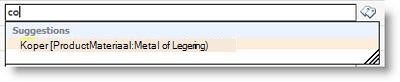
Gebruikers kunnen de aanwijzer op de voorgestelde termen plaatsen om beschrijvende tekst weer te geven en zo de juiste beslissing te nemen.
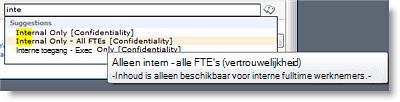
Als synoniemen zijn opgegeven voor een term, kunnen gebruikers deze invoeren en wordt de juiste term toegewezen.
Boomstructuurkiezer
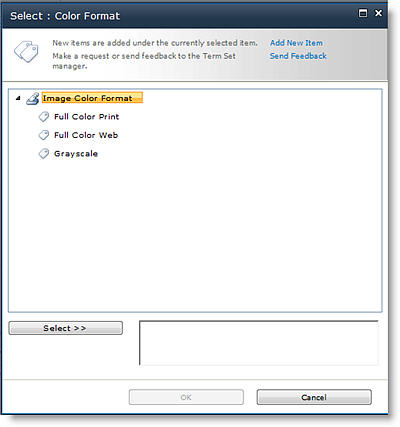
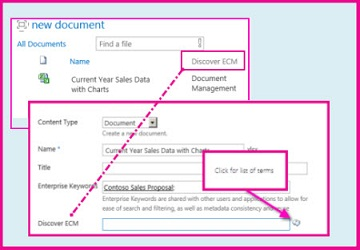
Wanneer gebruikers een kolom met beheerde metagegevens bijwerken, kunnen ze de gewenste waarde typen of ze kunnen klikken op het labelpictogram naast het veld met beheerde metagegevens om het dialoogvenster voor het selecteren van een term te openen, waarmee ze een waarde kunnen selecteren in de hiërarchie van de termenset. Dit is handig voor gebruikers die mogelijk niet bekend zijn met de termen die beschikbaar zijn. Als de termenset is geconfigureerd om te openen en voor de kolom met beheerde metagegevens invulwaarden zijn toegestaan, kunnen gebruikers een nieuwe term toevoegen aan de termenset. Of ze hebben gewoon de mogelijkheid om feedback te verzenden naar de aangewezen contactpersoon voor de termenset.
Metagegevenskolommen
Met een kolom met beheerde metagegevens kunt u bepalen welke gegevens personen in een kolom kunnen invoeren. Gebruikers selecteren de termen of woordgroepen die ze in de kolom invoeren uit een vooraf gedefinieerde set beheerde termen.
Opmerking
U moet een beheerder van een siteverzameling zijn om sitekolommen te kunnen maken of configureren. U moet het machtigingsniveau Lijsten beheren hebben om kolommen voor lijsten of bibliotheken te kunnen maken. Site-eigenaren beschikken standaard over deze machtiging.
U kunt een kolom met beheerde metagegevens toewijzen aan een termenset of aan een afzonderlijke term die staat voor een subset van de termenset (wat handig kan zijn voor hiërarchische termensets). Als u de kolom toewijst aan een termenset, worden alle beschikbare termen onder die termenset weergegeven. Als u de kolom toewijst aan een afzonderlijke term in een termenset, worden die term en eventuele termen onder de weergegeven term in de hiërarchie weergegeven in de kolom.
Bij de planning van beheerde metagegevens, inhoudstypen, documentbeheer en sitebeheer moet rekening worden gehouden met hoe en waar u kolommen met beheerde metagegevens maakt.
Een kolom met beheerde metagegevens maken
U kunt een kolom met beheerde metagegevens die is toegewezen aan een bestaande termenset of term, maken op elk niveau op een site (bijvoorbeeld als een sitekolom of als een lokale kolom voor een specifieke lijst of bibliotheek). Als u echter wilt dat de kolom met beheerde metagegevens herbruikbaar is en handig is voor andere gebruikers die nieuwe soorten site-inhoud maken of lijsten en bibliotheken configureren, kunt u het beste een sitekolom maken.
| U maakt als volgt een nieuwe sitekolom met beheerde metagegevens die is toegewezen aan een bestaande termenset: | U maakt als volgt een nieuwe kolom met beheerde metagegevens voor een lijst of bibliotheek die is toegewezen aan een bestaande termenset: |
|---|---|
|
|

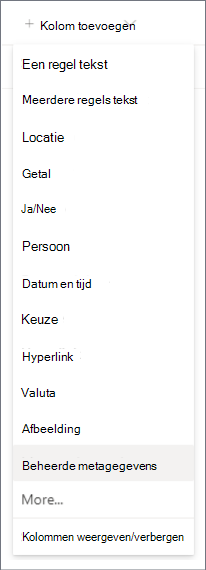
Een nieuwe sitekolom met beheerde metagegevens toewijzen aan een bestaande term of termenset
- Typ in de kolom Nieuwe site in de sectie Naam en type de gewenste naam voor de kolom.
- Klik onder Het type informatie in deze kolom is op Beheerde metagegevens.
- Selecteer of maak de groep waarin u de kolom wilt organiseren in de sectie Groep.
- Typ een beschrijving in de sectie Aanvullende kolominstellingen en geef op of de vereiste gebruikers een waarde voor deze kolom moeten opgeven. U kunt ook opgeven of u unieke waarden voor de kolom wilt afdwingen.
- Geef in de sectie Veld met meerdere waarden op of u meerdere waarden in de kolom wilt toestaan. Als u meerdere waarden toestaat, kunnen gebruikers lijstweergaven niet sorteren op deze kolom.
- Geef in de sectie Weergave-indeling op of u wilt dat alleen het termlabel wordt weergegeven voor de kolom of dat de term en het volledige pad in de hiërarchie van de termenset worden getoond.
Het kan nuttig zijn om het volledige hiërarchische pad weer te geven in situaties waarin de context voor de term zelf onduidelijk kan zijn. - Selecteer in de sectie Instellingen voor termensetde optie Een beheerde termenset gebruiken en voer een van de volgende handelingen uit:
a. Als u wilt zoeken naar een termenset die de termen bevat die u wilt gebruiken, typt u de naam van een term en klikt u op de knop Zoeken. U kunt de gewenste termenset of term selecteren in de resultaten die worden weergegeven in het vak. Als u opnieuw wilt zoeken, klikt u op de knop Beginwaarden.
b. Als u wilt bladeren naar de termenset of term die u wilt toewijzen aan deze kolom, klikt u op de pijl links van de toepassing Service voor beheerde metagegevens die in het vak wordt weergegeven om de lijst uit te vouwen en bladert u naar de gewenste termenset. Vouw de knooppunten net zolang uit totdat u de gewenste termenset of term hebt gevonden. Klik op de termenset of de term om deze te selecteren. - Geef in de sectie Invullen toestaan op of u wilt dat gebruikers nieuwe waarden aan de termenset kunnen toevoegen. Als de geselecteerde termenset gesloten is, is het niet mogelijk om invullen toe te staan.
- In de sectie Standaardwaarde kunt u desgewenst de term opgeven die u wilt gebruiken als standaardwaarde voor de kolom. U kunt de term typen of u kunt klikken op het pictogram Labels om te bladeren naar de term met behulp van de termkiezer.
- Klik op OK.
Een nieuwe kolom met beheerde metagegevens in een bibliotheek of lijst toewijzen aan een bestaande termenset of term
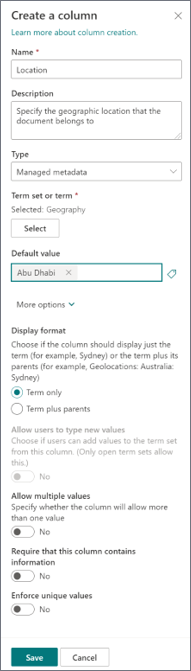
- Typ in het deelvenster Kolom maken de naam en optionele beschrijving voor de kolom met beheerde metagegevens
- De optie Type wordt vooraf geselecteerd bij Beheerde metagegevens, maar u kunt er ook voor kiezen om het kolomtype te wijzigen. Wanneer de kolominstellingen zijn gewijzigd, worden ze standaard ingesteld op het desbetreffende kolomtype.
- Selecteer in de termenset of termoptie de knop Selecteren en zoek of selecteer vervolgens de termenset of term voor de kolom.
- In de sectie Standaardwaarde kunt u desgewenst de term opgeven die u wilt gebruiken als standaardwaarde voor de kolom. U kunt de term typen of u kunt het pictogram Labels selecteren om naar de term te bladeren.
- Selecteer Meer opties om het volgende te doen (optioneel):
a. Geef in de sectie Weergave-indeling op of u wilt dat alleen het termlabel wordt weergegeven voor de kolom of dat de term en het volledige pad in de hiërarchie van de termenset worden getoond. Het kan nuttig zijn om het volledige hiërarchische pad weer te geven in situaties waarin de context voor de term zelf onduidelijk kan zijn.
b. Geef in de sectie Gebruikers toestaan nieuwe waarden te typen op of u wilt toestaan dat gebruikers nieuwe waarden aan de termenset kunnen toevoegen. Als de geselecteerde termenset gesloten is, is het invullen van nieuwe waarden niet mogelijk.
c. Geef in de sectie Veld met meerdere waarden op of u meerdere waarden in de kolom wilt toestaan. Als u meerdere waarden toestaat, kunnen gebruikers lijstweergaven niet sorteren op deze kolom.
d. Geef in de sectie Vereisen dat deze kolom informatie bevat op of u de kolom wilt markeren als een verplicht veld. Wanneer deze optie is ingeschakeld, moeten gebruikers voor elke rij een waarde invoeren.
e. In de sectie Unieke waarden afdwingen kunt u opgeven of u wilt afdwingen dat gebruikers alleen unieke waarden in de kolom invoeren.
De nieuwe kolom toewijzen aan een nieuwe termenset
Als er geen bestaande termenset is die u wilt gebruiken, kunt u ook een nieuwe termenset maken voor een nieuwe kolom met beheerde metagegevens. De termenset die u maakt, wordt een 'lokale' termenset die alleen kan worden gebruikt binnen de siteverzameling waarin u deze maakt. Termen die u aan een lokale termenset toevoegt, zijn niet beschikbaar als suggesties in kolommen met ondernemingstrefwoorden (in tegenstelling tot termen in globale termensets).
U moet een beheerder van een siteverzameling zijn om sitekolommen te kunnen maken of configureren. U moet het machtigingsniveau Lijsten beheren hebben om kolommen voor lijsten of bibliotheken te kunnen maken. Site-eigenaren beschikken standaard over deze machtiging.
| U maakt als volgt een nieuwe sitekolom met beheerde metagegevens die is toegewezen aan een bestaande termenset: | U maakt als volgt een nieuwe kolom met beheerde metagegevens voor een lijst of bibliotheek die is toegewezen aan een bestaande termenset: |
|---|---|
|
|
- Typ op de pagina Nieuwe sitekolom of Kolom maken (afhankelijk van het type kolom dat u maakt) in de sectie Naam en Type de gewenste naam voor de kolom.
- Klik onder Het type informatie in deze kolom is op Beheerde metagegevens.
- Typ een beschrijving voor de kolom in de sectie Aanvullende kolominstellingen en geef op of gebruikers een waarde moeten invoeren voor deze kolom. U kunt ook opgeven of u unieke waarden voor de kolom wilt afdwingen.
- Als u een kolom aan een lijst of bibliotheek toevoegt, kunt u mogelijk opgeven of u deze nieuwe kolom met beheerde metagegevens wilt toevoegen aan alle inhoudstypen voor de lijst of bibliotheek (als meerdere inhoudstypen zijn ingeschakeld voor de bibliotheek). U kunt ook opgeven of u deze kolom wilt toevoegen aan de standaardweergave voor de lijst of bibliotheek.
- Geef in de sectie Veld met meerdere waarden op of u meerdere waarden in de kolom wilt toestaan. Als u meerdere waarden toestaat, kunnen gebruikers lijstweergaven niet sorteren op deze kolom.
- Geef in de sectie Weergave-indeling op of u wilt dat alleen het termlabel wordt weergegeven voor de kolom of dat de term en het volledige pad in de hiërarchie van de termenset worden getoond.
Het kan nuttig zijn om het volledige hiërarchische pad weer te geven in situaties waarin de context voor de term zelf onduidelijk kan zijn. - Selecteer in de sectie Instellingen voor termenset de optie Uw termenset aanpassen en typ een beschrijving voor de termenset.
- Klik op Bewerken met behulp van beheer termenset en klik op OK wanneer wordt gevraagd of u uw wijzigingen wilt opslaan.
- Volg de stappen in de sectie Een nieuwe termenset maken en configureren om de termenset te maken.
Een nieuwe termenset maken en configureren
- Geef in het deelvenster Eigenschappen van het hulpprogramma voor beheer van het termenarchief de volgende informatie op voor de nieuwe termenset:
| Veld | Werkwijze: |
|---|---|
| Naam van termenset | Typ een naam voor de termenset. De naam van de kolom moet al zijn ingevuld in dit veld, maar u kunt de naam bijwerken of wijzigen. |
| Beschrijving | Typ een beschrijving die gebruikers helpt begrijpen hoe ze deze termen moeten gebruiken. |
| Eigenaar | Als u wilt dat iemand anders dan uzelf de eigenaar van de termenset wordt, kunt u de eigenaar wijzigen in een andere persoon of groep. U kunt slechts één item opgeven. |
| Contactpersoon | Typ een e-mailadres als u wilt dat sitegebruikers feedback kunnen geven over de termenset wanneer ze de waarde voor een kolom met beheerde metagegevens bijwerken. |
| Belanghebbenden | Voeg de namen toe van gebruikers of groepen die moeten worden gewaarschuwd voordat belangrijke wijzigingen in de termenset worden aangebracht. |
| Beleid voor indiening | Geef op of de termenset Gesloten of Open moet zijn. Als een termenset gesloten is, kunnen gebruikers er geen nieuwe termen aan toevoegen wanneer ze de waarde bijwerken voor een kolom met beheerde metagegevens die is gebonden aan deze termenset, en de termenset kan alleen worden bijgewerkt door personen die gemachtigd zijn om beheerde metagegevens bij te werken. Als de termenset is geopend, kunnen gebruikers nieuwe termen toevoegen aan de termenset als de kolom ook is geconfigureerd voor het toestaan van invulkeuzes. |
| Beschikbaar voor labelen | Schakel dit selectievakje in als u wilt dat de termen in de termenset beschikbaar zijn voor labelen. Als u het selectievakje uitschakelt, is deze termenset niet zichtbaar voor de meeste gebruikers. Als de termenset nog in ontwikkeling is of om een andere reden niet gereed is voor gebruik, kunt u het selectievakje beter uitschakelen. |
- Klik op Opslaan om de bijgewerkte wijzigingen op te slaan.
- Als u termen wilt toevoegen aan de termenset, wijst u de termenset aan in de boomstructuur aan de linkerkant en klikt u op de pijl die verschijnt. Klik op Term maken en typ de gewenste naam voor de term.
- Geef in het deelvenster Eigenschappen de volgende informatie over de nieuwe term op:
| Veld: | Werkwijze: |
|---|---|
| Beschikbaar voor labelen | Schakel het selectievakje in als u deze term beschikbaar wilt maken voor labelen. Als u het selectievakje uitschakelt, is de term zichtbaar, maar uitgeschakeld in de hulpmiddelen voor labelen. |
| Taal | Selecteer de taal voor dit label voor de term. |
| Beschrijving | Typ een beschrijving om gebruikers te helpen begrijpen hoe ze deze term moeten toepassen of om de term van soortgelijke termen te onderscheiden. |
| Standaardlabel | Typ een woord of woordgroep die u wilt gebruiken als standaardlabel voor uw nieuwe term in deze taal. |
| Andere labels | Geef eventuele synoniemen op voor deze term. Doe dit als u wilt dat meerdere woorden of woordgroepen met dezelfde betekenis als een eenheid worden behandeld als het gaat om het beheer van metagegevens. Als u meerdere synoniemen wilt toevoegen, typt u een woord en drukt u op ENTER om meer regels toe te voegen. Als u bijvoorbeeld een term maakt voor de kleur 'blauw' en 'blauw' het standaardlabel voor de term is, kunt u 'azuur', 'saffier', 'indigo' en 'ultramarijn' toevoegen als mogelijke synoniemen. |
| Lid van | Beschrijft de naam, beschrijving, eigenaar en andere informatie van de bovenliggende termenset. |
- Klik op Opslaan.
- Herhaal de stappen 3-5 om nieuwe termen toe te voegen.
- Als u subtermen onder termen wilt maken, wijst u een afzonderlijke term aan waaronder u andere termen wilt nesten. Klik op de pijl die verschijnt, klik op Term maken en typ de gewenste naam voor de term.
- Herhaal de stappen 4 en 5 om eigenschappen voor de subtermen op te geven (selecteer eerst de term die u wilt bijwerken).
- Termen in termensets worden standaard weergegeven in de standaardsorteervolgorde voor de taal. Als u een aangepaste sorteervolgorde wilt opgeven, zodat termen in een consistente volgorde worden weergegeven, ongeacht de taal of wijzigingen in termlabels, selecteert u de termenset in de boomstructuur en klikt u vervolgens op het tabblad Aangepast sorteren aan de rechterkant. Klik op Aangepaste sorteervolgorde gebruiken en gebruik de keuzelijsten om termen in de gewenste volgorde te rangschikken.
Gerelateerde taken
Naar boven