
Een van de kenmerken van inhoud van hoge kwaliteit is de beschrijving ervan, die wordt gedefinieerd door de toepassing van metadata. In dit artikel worden manieren besproken waarop u de vereiste metagegevens implementeert voor inhoud die is opgeslagen in een lijst of bibliotheek.
Een kolom verplicht maken in een lijst of bibliotheek
U kunt de kolominstellingen in een bestaande lijst of bibliotheek zodanig wijzigen dat metagegevens verplicht zijn.
- Navigeer naar de lijst of bibliotheek waar u een vereiste kolom wilt maken.
- Selecteer in de weergave Alle items of Alle documenten van de lijst of bibliotheek de kolomnaam die u verplicht wilt maken, selecteer Kolominstellingen en selecteer vervolgens Bewerken.
- Hiermee opent u het detailvenster. Scrol omlaag en selecteer Meer opties.
- Wijzig de standaardwaarde in het keuzerondje Vereisen dat deze kolom informatie bevat . Selecteer het keuzerondje om de waarde Nee in te stellen op Ja.
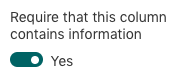
Dit is nu een verplichte kolom. - Klik op Opslaan.
Een inhoudstype met een vereiste kolom maken in SharePoint
Belangrijk
Alleen een gebruiker met de machtiging Ontwerp of Eigenaar op de site kan een nieuw inhoudstype toevoegen.
Maak een nieuwe sitekolom met de instelling Gegevens vereist ingeschakeld.
Ga naar de site waarvoor u een inhoudstype wilt maken.
Selecteer Instellingen>Site-instellingen in de rechterbovenhoek.
Selecteer op de pagina Site-instellingen onder Web Designer-galerieënde optie Sitekolommen.
Selecteer Maken op de pagina Sitekolommen.
Typ in de sectie Naam en type de gewenste naam in het vak Kolomnaam.
Selecteer het type gegevens dat u in de kolom wilt opslaan.
Zie Sitekolomtypen en opties voor meer informatie over kolomtypen.
In de sectie Groep selecteert u de bestaande groep waarin u de nieuwe sitekolom opslaat of maakt u een nieuwe groep om de kolom in op te slaan.Selecteer in de sectie Aanvullende kolominstellingen de optie Ja in de sectie Vereisen dat deze informatie informatie bevat.

U kunt desgewenst aanvullende kolominstellingen selecteren.
Selecteer OK.
Een nieuw inhoudstype maken op basis van de zojuist toegevoegde kolom.
- Ga naar de site waarvoor u een inhoudstype wilt maken.
- Selecteer Instellingen>Site-instellingen in de rechterbovenhoek.
- Selecteer op de pagina Site-instellingen onder Web Designer-galerieënde optie Site-inhoudstypen.
- Selecteer Maken op de pagina Site-inhoudstypen.
- Typ bij Naam en beschrijving de naam voor het aangepaste inhoudstype.
- Selecteer onder Bovenliggend inhoudstype een bovenliggend item, bijvoorbeeld Documentinhoudstype. Selecteer onder het bovenliggende inhoudstype de optie Bovenliggend inhoudstype van document .
Geef ten slotte een groep op waarin het inhoudstype moet worden geplaatst, zoals Aangepaste inhoudstypen of Mapinhoudstypen. - Klik op OK.
- Selecteer op de pagina Site-inhoudstypede optie Toevoegen vanuit bestaande sitekolommen.
- Zoek en selecteer de vereiste sitekolom die u eerder hebt gemaakt.
- Klik op OK.
Een inhoudstype toevoegen aan een lijst of bibliotheek.
Zie Een inhoudstype toevoegen aan een lijst of bibliotheek voor de stappen voor het inschakelen van het inhoudstype voor een lijst of bibliotheek.
Met inhoudstypen kunt u inhoud en de kenmerken ervan op een consistente manier ordenen en beheren. Op dit niveau kunnen kolommen worden ingesteld om de gegevens ook te vereisen. Met deze implementatie kunt u de inhoudsstructuur opnieuw gebruiken voor lijsten/bibliotheken om consistentie te krijgen in de kwaliteit en het beheer van inhoud.
Items zoeken die aandacht vereisen in lijsten/bestanden die aandacht nodig hebben in bibliotheken
Items die aandacht vereisen in lijsten en Files die aandacht nodig hebben Weergaven in documentbibliotheken maken het voor inhoudsbeheerders gemakkelijker om prioriteit toe te kennen aan het toewijzen van metagegevens in SharePoint-lijsten en -bibliotheken, ongeacht hoe groot deze zijn. Zie Inhoudsbeheertaken prioriteren met aandachtsweergaven voor stappen om snel inhoud met ontbrekende informatie te vinden.
Verwante artikelen
Een bestaand inhoudstype voor een lijst of bibliotheek wijzigen