

Wanneer u een Microsoft-lijst maakt, kunt u tijd besparen door een bestaand Excel-spreadsheet te importeren. Met deze methode worden de tabelkoppen geconverteerd naar kolommen in de lijst, waarna de rest van de gegevens als lijstitems wordt geïmporteerd. Als u een spreadsheet importeert kunt u ook een lijst maken zonder kolom met een standaardtitel.
Een andere manier om gegevens naar SharePoint te verplaatsen, is door een tabel te exporteren vanuit Excel. Meer informatie over SharePoint en details over ondersteunde browsers.
- Voor moderne SharePoint-ervaring, zie Welke browsers werken met Microsoft 365 voor web en Microsoft 365 invoegtoepassingen.
- Zie Browserondersteuning voor abonnementen in SharePoint Server-abonnementseditie voor een SharePoint-abonnement.
- Zie Browserondersteuning plannen in SharePoint Servers 2016 en 2019 voor SharePoint Server 2016 en 2019.
Belangrijk
Het maken van een lijst vanuit een Excel-spreadsheet is niet beschikbaar in de GCC High- en DoD-omgevingen.
Een lijst maken op basis van een Excel-bestand (.xlsx)
U kunt op verschillende manieren een lijst maken vanuit een Excel-bestand. U kunt naar de app Lijsten gaan in Microsoft 365, SharePoint of Teams.
Kies een app om uw lijst te starten.
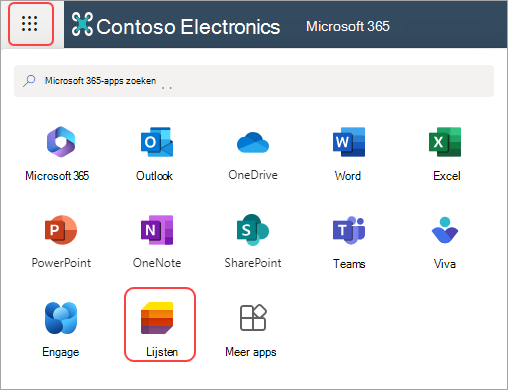
Microsoft 365
- Ga naar Laucher-lijsten> voor apps.
- selecteer Nieuwe lijsten.
 Tip:
Tip:
Als u geen Lijsten ziet in het startprogramma voor apps, gaat u naar Microsoft 365-apps zoeken en voert u Lijsten in.
SharePoint
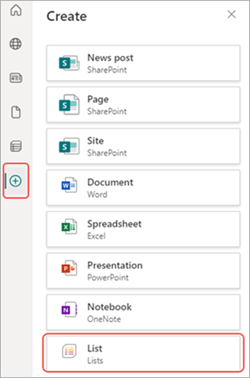
- Selecteer Lijst maken>.
Teams
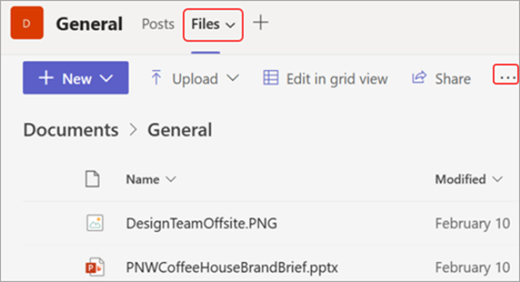
- Zoek het kanaal waarnaar u een bestand wilt uploaden.
- Selecteer het tabblad >Bestanden, Meer opties

Selecteer uit Excel.
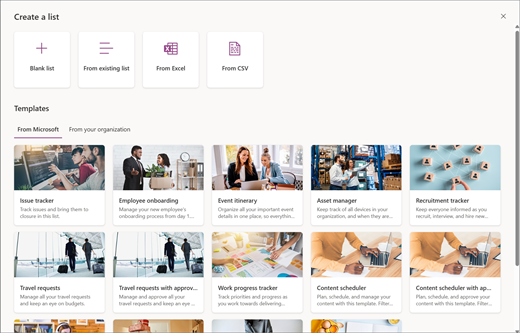
Selecteer Bestand uploaden om een bestand van uw apparaat over te brengen of Kies een bestand vanaf uw OneDrive,
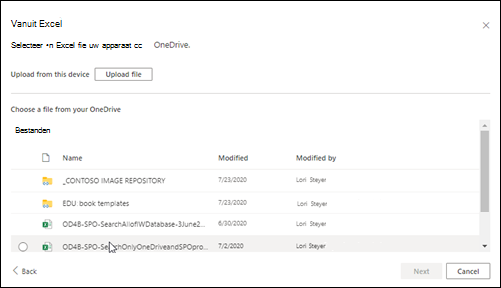
Wanneer u een Excel-bestand uploadt vanaf uw apparaat, wordt het opgeslagen in de bibliotheek Siteactiva van uw site. Dit betekent dat anderen de oorspronkelijke Excel-gegevens kunnen zien.Opmerking
Als de knop Bestand uploaden grijs wordt weergegeven, bent u niet gemachtigd om een lijst te maken van een spreadsheet. Neem contact op met de sitebeheerder van uw organisatie voor meer informatie.
Selecteer een tabel in dit bestand en kies de details die u in de lijst wilt zien. Selecteer Volgende.
Uw lijst aanpassen:
- Een titel toevoegen: Geef de lijst een titel in het naamveld.
- Typ een beschrijving. Voeg informatie over uw lijst toe in het beschrijvingsveld.
- Voeg kleur toe. Kies een kleur voor de lijst.
- Een pictogram toevoegen. Kies een pictogram voor uw lijst.
- Opslaan op: Selecteer een locatie om de lijst op te slaan.
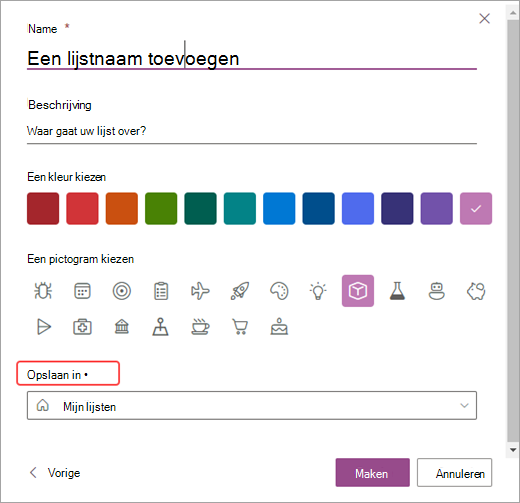
Selecteer Maken.
Opmerking
- Als de spreadsheet die u importeert geen tabel bevat, volgt u de aanwijzingen op het scherm om een tabel in Excel te maken en deze vervolgens in uw lijst te importeren. Als u problemen ondervindt bij het maken van een tabel, gaat u naar het tabblad Start op het lint van Excel en zoekt u Opmaken als tabel.
- U kunt tabellen met maximaal 5000 rijen gebruiken om een lijst te maken.
Een lijst maken op basis van een bestand met door komma's gescheiden waarden (.csv)
U kunt op verschillende manieren een lijst maken vanuit een Excel-bestand. U kunt naar de app Lijsten gaan in Microsoft 365, SharePoint of Teams.
Kies een app om uw lijst te starten.
Microsoft 365
- Ga naar Laucher-lijsten> voor apps.
- selecteer Nieuwe lijsten.
Tip:
Als u geen Lijsten ziet in het startprogramma voor apps, gaat u naar Microsoft 365-apps zoeken en voert u Lijsten in.
SharePoint
- Selecteer Lijst maken>.
Teams
- Zoek het kanaal waarnaar u een bestand wilt uploaden.
- Selecteer het tabblad >Bestanden, Meer opties
Selecteren uit CSV.
Selecteer Bestand uploaden om een bestand vanaf uw apparaat over te brengen of Kies een bestand vanaf uw OneDrive.
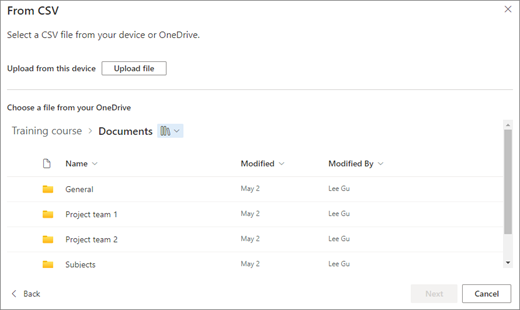
Als u uploadt vanaf uw apparaat, wordt het .csv bestand toegevoegd aan de bibliotheek Siteactiva van uw site, wat betekent dat anderen toegang hebben tot de oorspronkelijke .csv bestandsgegevens.Opmerking
Als de knop Bestand uploaden grijs wordt weergegeven, bent u niet gemachtigd om een lijst te maken van een spreadsheet. Neem contact op met de sitebeheerder van uw organisatie voor meer informatie.
Kies welke details u in uw lijst wilt zien en selecteer vervolgens Volgende.
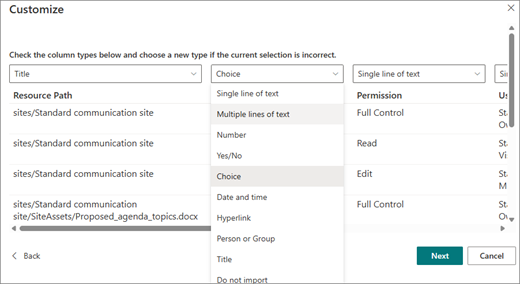
Uw lijst aanpassen:
- Een titel toevoegen: Geef de lijst een titel in het naamveld.
- Typ een beschrijving. Voeg informatie over uw lijst toe in het beschrijvingsveld.
- Voeg kleur toe. Kies een kleur voor de lijst.
- Een pictogram toevoegen. Kies een pictogram voor uw lijst.
- Opslaan op: Selecteer een locatie om de lijst op te slaan.
Selecteer Maken.
 wilt toevoegen en selecteer vervolgens Een app toevoegen.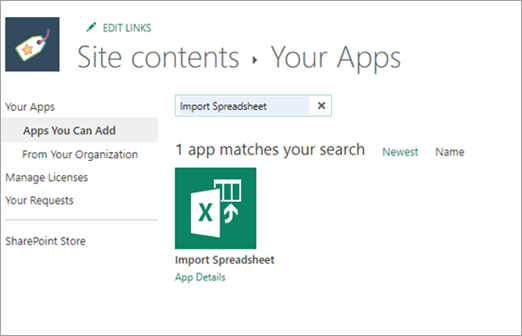
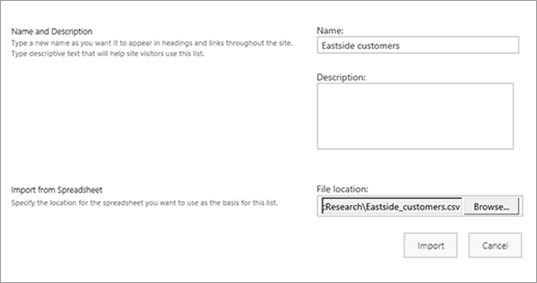
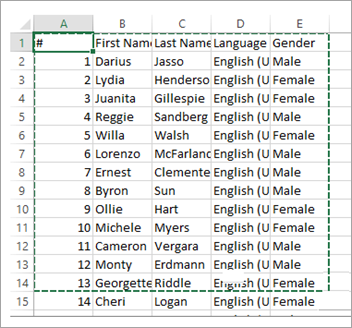
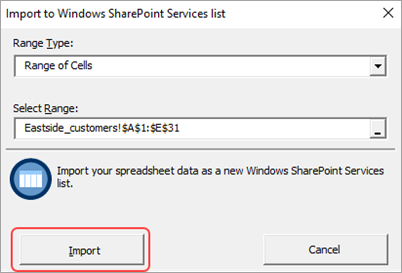
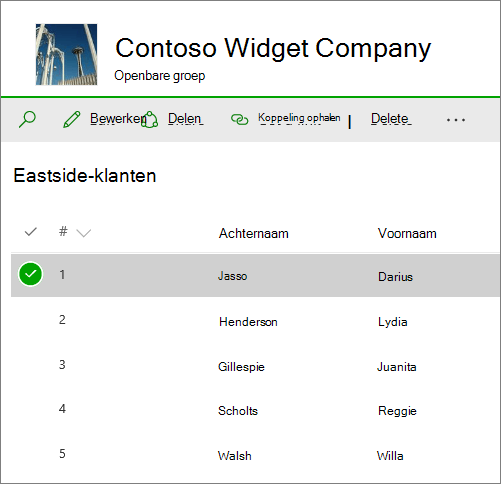
De kolommen in een lijst worden bepaald door het type informatie in de kolommen van de spreadsheet. Als er bijvoorbeeld een kolom met datums in het werkblad staat, wordt dit meestal een datumkolom in de SharePoint-lijst.
U kunt gegevens uit een spreadsheet importeren in alle versies van SharePoint. De stappen om dit te doen, zijn voor elke versie een beetje anders. In de voorbeelden wordt een functie van Excel gegeven, maar u kunt alle compatibele spreadsheetsoftware gebruiken. Als de systeemeigen bestandsindeling van uw spreadsheetprogramma niet wordt ondersteund, kunt u uw gegevens exporteren naar een door komma's gescheiden indeling (CSV-bestand) en kunt u importeren met behulp van dat bestand.
Zie Inleiding tot lijsten voor meer informatie over het aanpassen en toevoegen van de geïmporteerde lijst aan een pagina of site.
Opmerking
De kolommen worden gewoonlijk ingesteld voor de SharePoint-site op basis van het type gegevens dat ze bevatten. Als u een lijst hebt geïmporteerd, dient u de kolommen en gegevens echter te controleren zodat u zeker weet dat alles naar behoren is geïmporteerd. U kunt bijvoorbeeld opgeven dat een kolom een valuta bevat in plaats van een gewoon getal. Als u de instellingen voor de lijst wilt weergeven of wijzigen, opent u de lijst en selecteert u Lijstinstellingen in het menu Instellingen.
Naar boven
Hoe kan het beter?
Was dit artikel nuttig? Als dat het geval is, laat het ons dan weten onder aan deze pagina. Als het artikel niet nuttig was, horen we graag van u wat er niet duidelijk was of wat er ontbrak. Vermeld de versie van SharePoint, het besturingssysteem en de browser die u gebruikt. Wij gebruiken uw feedback om de feiten te controleren, informatie toe te voegen en dit artikel bij te werken.