

U kunt instellingen voor lijstkolommen wijzigen, zoals de naam en het type van de kolom. Afhankelijk van het type kolom kunt u ook wijzigingen aanbrengen, zoals hoeveel tekst een gebruiker kan invoeren of welke kolommen u wilt weergeven of verbergen. U kunt ook de volgorde van de kolommen in een lijst wijzigen. In een lijst met producten kunt u bijvoorbeeld de positie van het artikelnummer of de prijs in de lijst wijzigen.
Opmerking
- U hebt het machtigingsniveau Bewerken of hoger nodig om lijstkolommen te bewerken.
- Ziet uw scherm er anders uit dan de voorbeelden hier? De beheerder heeft mogelijk de klassieke ervaring ingesteld voor de lijst of u gebruikt een eerdere versie. Raadpleeg in dat geval De kolomvolgorde in een lijst of bibliotheek wijzigen. Als u een lijsteigenaar, site-eigenaar of beheerder bent, raadpleegt u De standaardervaring voor lijsten en bibliotheken wijzigen van nieuw of klassiek voor de stappen om de standaardervaring in te stellen.
De weergave van kolommen wijzigen
Open de lijst die u wilt bijwerken.
Selecteer Weergaveopties.
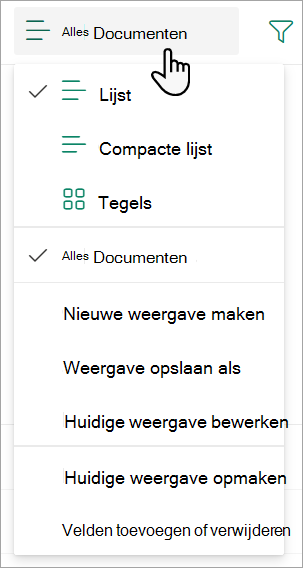
Kies een weergave. Standaard zijn dit alle documenten.
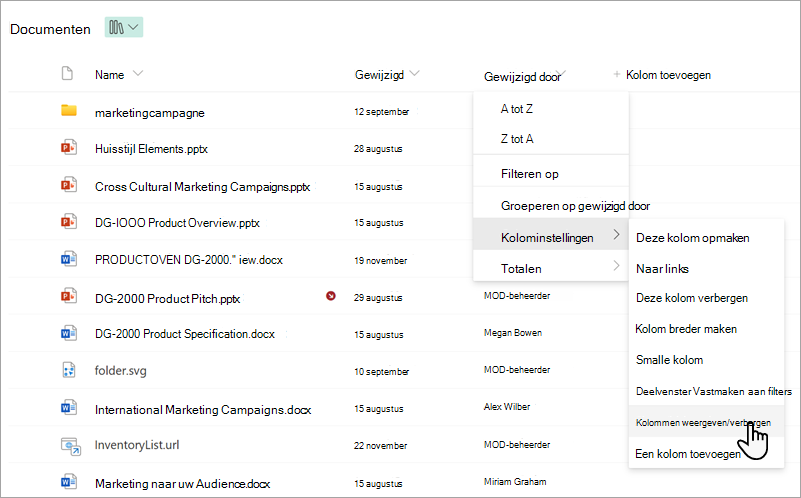
Beweeg de muisaanwijzer over een van de lijstkoppen en selecteer de pijl-omlaag en selecteer vervolgens Kolominstellingen>Kolommen weergeven/verbergen.
Sleep kolommen omhoog of omlaag om ze in een nieuwe volgorde te plaatsen. U kunt ook de pijl-omhoog of pijl-omlaag gebruiken die worden weergegeven wanneer u de muisaanwijzer op een kolomnaam plaatst.
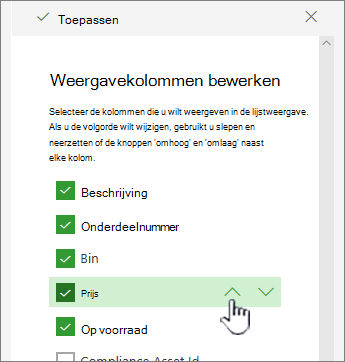
Herhaal stap 4 om de volgorde van alle kolommen te wijzigen en selecteer vervolgens Toepassen om op te slaan.
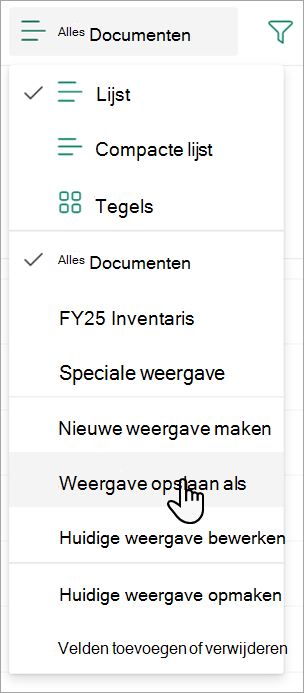
Als u de weergave wilt opslaan, selecteert u Weergaveopties en vervolgens Weergave opslaan als. Werk de naam bij en selecteer Opslaan.
Kolommen weergeven of verbergen
Open de lijst die u wilt bijwerken.
Selecteer Weergaveopties. De naam die wordt weergegeven in de weergaveopties is de naam van uw huidige weergave. Standaard zijn dit alle documenten.
Beweeg de muisaanwijzer over een van de lijstkoppen en selecteer de pijl-omlaag en selecteer vervolgens Kolominstellingen>Kolommen weergeven/verbergen.
Selecteer of wis in Weergavekolommen bewerken de kolommen die u wilt weergeven of verbergen.
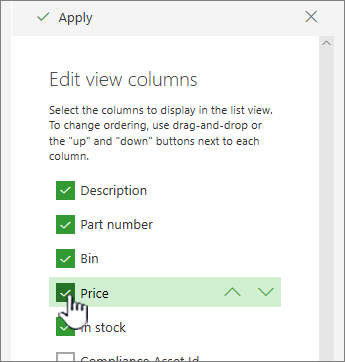
Selecteer Toepassen om op te slaan.
Als u de weergave wilt opslaan, selecteert u Weergaveopties>Weergave opslaan als. Werk de naam bij en selecteer Opslaan.
Andere kolominstellingen voor een lijst wijzigen
U kunt ook andere instellingen voor kolommen rechtstreeks vanuit het vervolgkeuzemenu Kolominstellingen wijzigen.
Open de lijst die u wilt bijwerken.
Als u kolommen in een weergave wilt wijzigen, selecteert u weergaveopties en kiest u een weergave. De naam die wordt weergegeven in de weergaveopties is de naam van uw huidige weergave. Standaard zijn dit alle documenten.
Selecteer de pijl naast de kolom die u wilt wijzigen en selecteer vervolgens Kolominstellingen.
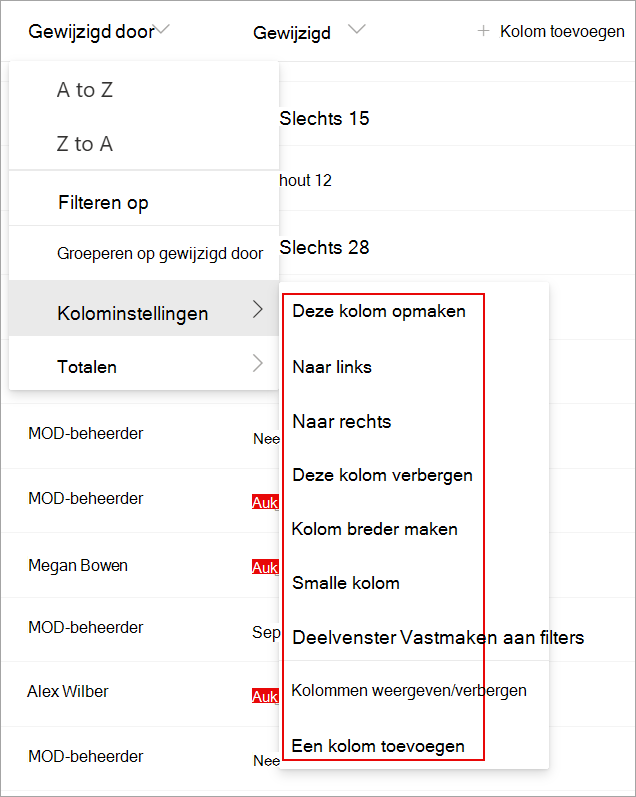
Selecteer in het menu de wijziging die u wilt aanbrengen, zoals de kolom opmaken, naar links of rechts verplaatsen, verbergen of een nieuwe kolom toevoegen. De instellingen variëren, afhankelijk van het type kolom dat u bewerkt.
Zie Kolomtypen en opties voor lijsten en bibliotheken en Een lijstkolom met tekst met opmaak bewerken voor meer informatie.
Hoe kan het beter?
Was dit artikel nuttig? Als dat het geval is, laat het ons dan weten onder aan deze pagina. Als het artikel niet nuttig was, horen we graag van u wat er niet duidelijk was of wat er ontbrak. Wij gebruiken uw feedback om de feiten te controleren, informatie toe te voegen en dit artikel bij te werken.